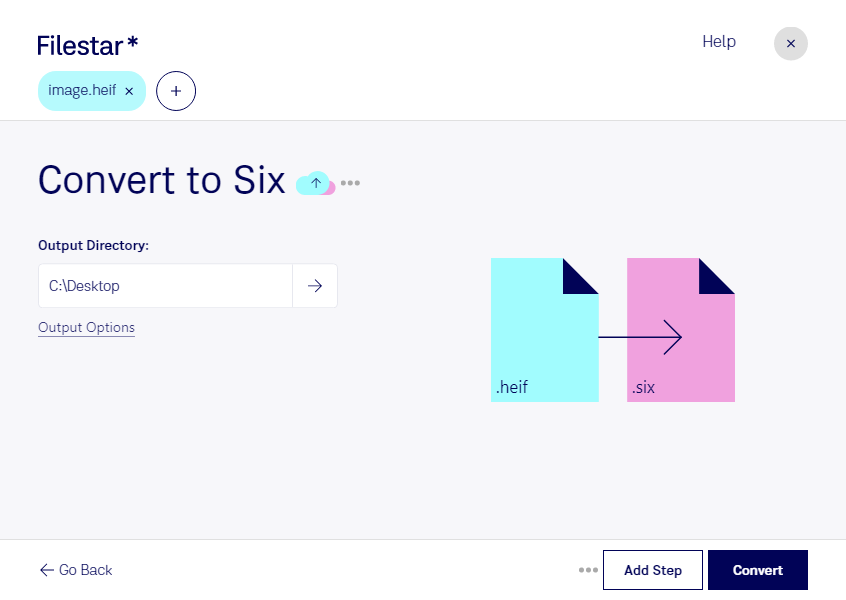
Wenn du Bilder aus dem HEIF-Format in einer SIXEL-fähigen Umgebung nutzen möchtest, kannst du mit Filestar heif in six umwandeln. Die Software läuft auf Windows und macOS und verarbeitet deine Dateien direkt auf deinem Computer – ohne Upload zu einem Online-Konverter.
HEIF steht für High Efficiency Image File und ist ein Rasterbildformat, das beispielsweise für platzsparende Smartphone-Fotos verwendet wird. Das DEC SIXEL-Grafikformat mit der Dateiendung six ist ebenfalls ein Rasterbildformat. Es wurde für die Darstellung von Grafiken auf kompatiblen DEC-Geräten entwickelt und wird heute auch von bestimmten Terminal-Emulatoren unterstützt. Die Umwandlung ist deshalb besonders dann sinnvoll, wenn du Bildmaterial in einer solchen Umgebung anzeigen möchtest. Prüfe vorab, ob dein Zielprogramm SIXEL unterstützt.
Für Entwickler und Systemadministratoren kann die Konvertierung nützlich sein, um HEIF-Aufnahmen für bildfähige Terminal-Anwendungen bereitzustellen. Auch in technischen Laboren oder bei der Betreuung älterer Systeme lassen sich so vorhandene Fotos für spezielle Anzeigeumgebungen aufbereiten. Dabei entsteht eine neue Bilddarstellung; HEIF-spezifische Zusatzinformationen werden nicht zwangsläufig übernommen.
Mit der Stapelverarbeitung von Filestar musst du nicht jedes Bild einzeln konvertieren. Du kannst mehrere Dateien auswählen und denselben Verarbeitungsschritt gemeinsam ausführen. Das spart Zeit bei umfangreichen Bildsammlungen und reduziert wiederkehrende Handarbeit.
Die lokale Verarbeitung ist besonders bei vertraulichen Aufnahmen ein Vorteil: Deine Ausgangsdateien müssen nicht an einen externen Konvertierungsdienst übertragen werden. Dadurch vermeidest du zusätzliche Risiken durch Uploads und die Speicherung bei Drittanbietern. Wie sicher deine Dateien vor Ort sind, hängt weiterhin vom Schutz deines Computers und deinen Zugriffsrechten ab.
Wenn du Fragen zur Umwandlung oder zu einem passenden Filestar-Abonnement für deinen Arbeitsablauf hast, melde dich bei uns.