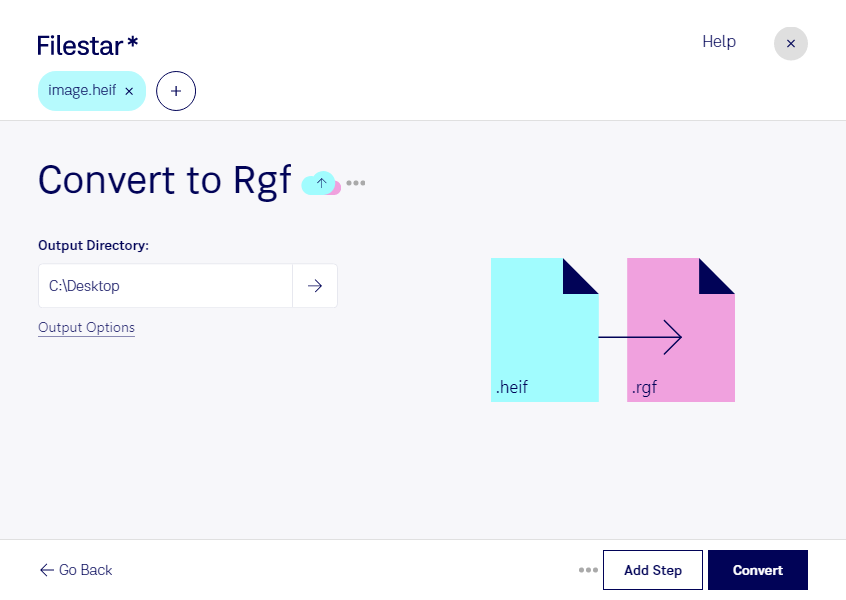
Wenn du Fotos oder andere Bildvorlagen auf einem LEGO-Mindstorms-EV3-Roboter verwenden möchtest, brauchst du ein passendes Grafikformat. Mit Filestar kannst du heif in rgf umwandeln und deine Bilder für diesen Einsatz vorbereiten. Die Software läuft auf Windows und macOS und verarbeitet deine Dateien lokal auf deinem Computer.
heif steht für High Efficiency Image File und ist ein Rasterbildformat, das unter anderem für platzsparend gespeicherte Smartphone-Fotos verwendet wird. rgf ist eine LEGO-Mindstorms-EV3-Robotergrafikdatei: ebenfalls ein Rasterbild, aber für die Darstellung auf dem monochromen EV3-Display ausgelegt. Bei der Umwandlung werden farbige, detailreiche Bilder auf eine deutlich reduzierte Darstellung übertragen. Einfache Motive, klare Konturen und starke Kontraste eignen sich deshalb besonders gut.
Praktisch ist die Konvertierung beispielsweise für Lehrkräfte, die Robotik-Unterricht vorbereiten, oder für Trainer in technischen Schulungen. Aus eigenen Bildvorlagen können Grafiken für Aufgaben, Statusanzeigen oder interaktive Lernprojekte entstehen. Auch Entwickler von EV3-Demonstratoren können individuelle Motive für Präsentationen und Prototypen nutzen.
Mit der Stapelverarbeitung musst du nicht jedes Bild einzeln konvertieren. Du kannst mehrere heif-Dateien gemeinsam verarbeiten und so eine ganze Sammlung von Vorlagen in rgf übertragen. Prüfe die Ergebnisse anschließend auf dem Zielgerät, damit wichtige Bilddetails auch auf dem kleinen Display gut erkennbar bleiben.
Die lokale Verarbeitung bietet dir mehr Kontrolle über deine Daten: Deine Ausgangsbilder müssen für die Konvertierung nicht auf einen externen Server hochgeladen werden. Das reduziert die Weitergabe an Dritte und ist besonders bei internen Projektbildern oder personenbezogenen Aufnahmen relevant. Zugriffsrechte und die sichere Aufbewahrung auf deinem Rechner bleiben dabei wichtig.
Du möchtest Filestar für deine EV3-Projekte einsetzen oder hast Fragen zur Stapelverarbeitung? Melde dich bei uns – wir helfen dir, den passenden Ablauf für deine Dateien zu finden.