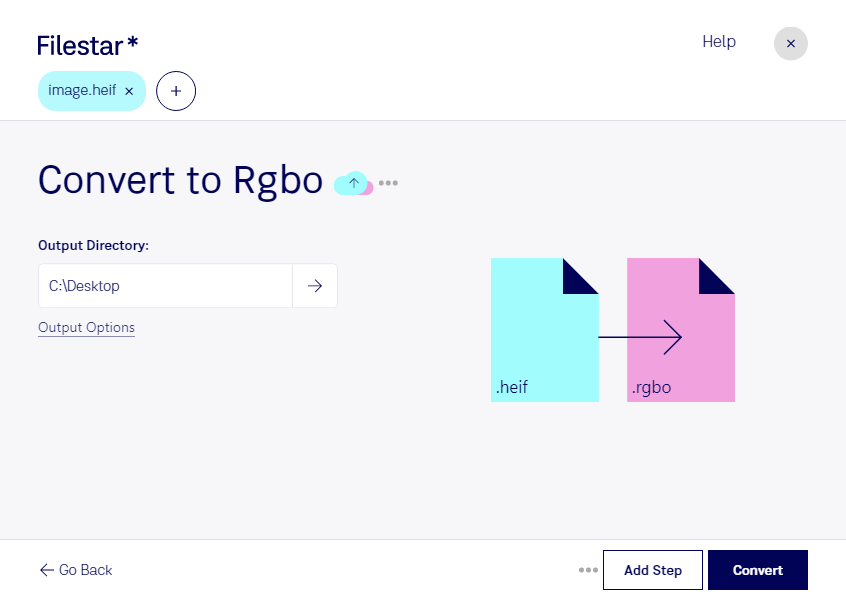
Du möchtest heif in rgbo umwandeln, um Bilddaten in einer spezialisierten Anwendung weiterzuverarbeiten? Mit Filestar konvertierst du deine Dateien direkt auf deinem Computer. Die Software läuft auf Windows und macOS und unterstützt die Stapelverarbeitung – praktisch, wenn du ganze Bildserien statt einzelner Dateien bearbeiten möchtest.
heif steht für High Efficiency Image File und ist ein Rasterbildformat, das hochwertige Bilder platzsparend speichern kann. rgbo enthält dagegen Rohdaten für Rot, Grün, Blau und Deckkraft. Dieses Format eignet sich für technische Arbeitsabläufe, bei denen Anwendungen die einzelnen Bildkanäle direkt verarbeiten sollen. Anders als bei üblichen Bildformaten benötigt die weiterverarbeitende Software bei Rohdaten häufig zusätzliche Angaben, etwa zu Bildabmessungen und Kanalaufbau.
Die Umwandlung kann beispielsweise für Softwareentwickler hilfreich sein, die Bilddaten für eigene Rendering- oder Bildverarbeitungsanwendungen vorbereiten. Auch Fachleute für Visualisierung können davon profitieren, wenn ihre Werkzeuge rgbo-Rohdaten erwarten. Entscheidend ist deshalb, vorab die Anforderungen der Zielanwendung zu prüfen: Die Konvertierung allein garantiert nicht, dass jedes Programm die erzeugten Rohdaten richtig interpretiert.
Mit der Stapelverarbeitung von Filestar kannst du mehrere heif-Dateien in einem Durchgang konvertieren. Das reduziert wiederkehrende Handgriffe und erleichtert die Vorbereitung größerer Dateimengen für nachgelagerte Prozesse.
Die Verarbeitung erfolgt lokal statt über einen Online-Konverter. Deine Bilder müssen dafür nicht auf einen fremden Server hochgeladen werden. Das verringert die Risiken einer externen Datenübertragung und ist besonders bei vertraulichen Kundenbildern, unveröffentlichten Entwürfen oder personenbezogenen Aufnahmen relevant.
Du möchtest prüfen, ob Filestar zu deinem rgbo-Workflow passt? Melde dich bei uns und beschreibe die Anforderungen deiner Zielanwendung.