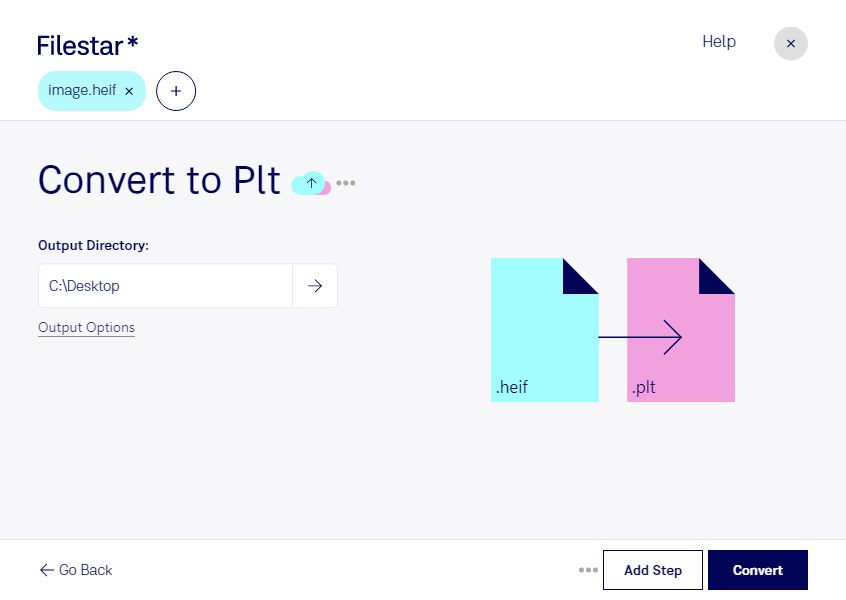
Wenn du heif in plt umwandeln möchtest, wechselst du zwischen zwei unterschiedlichen Bildformaten: heif, das High Efficiency Image File, speichert Rasterbilder platzsparend und in hoher Qualität. plt ist ein AutoCAD-Plotterdokument und gehört zu den Vektorbildformaten. Die Umwandlung ist vor allem dann interessant, wenn du Bildvorlagen für einen technischen Zeichen- oder Plotter-Workflow vorbereiten möchtest.
Filestar unterstützt dich dabei direkt auf deinem Computer – sowohl unter Windows als auch unter macOS. Statt jede Datei einzeln zu bearbeiten, kannst du mehrere heif-Dateien in einem Durchgang konvertieren. Diese Stapelverarbeitung spart dir wiederkehrende Arbeit, etwa wenn du zahlreiche Vorlagen für ein Projekt vorbereitest.
Im beruflichen Alltag kann der Formatwechsel beispielsweise für technische Zeichner, Architekturbüros oder Werbetechniker relevant sein. Fotografierte Skizzen, erfasste Entwürfe oder Bildvorlagen lassen sich so für die Weiterverarbeitung im Zielsystem vorbereiten. Entscheidend ist dabei, welche Inhalte deine nachgelagerte Software und dein Plotter tatsächlich benötigen.
Beachte den Unterschied zwischen Pixeln und Vektoren: Ein Formatwechsel macht aus einem Foto nicht automatisch eine maßhaltige technische Zeichnung oder saubere Schnittkonturen. Je nach Vorlage können eine zusätzliche Vektorisierung und Nachbearbeitung notwendig sein. Prüfe deshalb das Ergebnis auf Konturen, Maßstab und Kompatibilität, bevor du es für die Produktion verwendest.
Die lokale Verarbeitung bietet dir außerdem mehr Kontrolle über sensible Dateien. Du musst vertrauliche Kundenentwürfe, Produktbilder oder interne Projektunterlagen nicht zur Konvertierung auf einen Cloud-Server hochladen. Dadurch vermeidest du zusätzliche Übertragungs- und Speicherorte außerhalb deiner eigenen Umgebung; der Schutz deines Computers bleibt dennoch wichtig.
Du möchtest klären, ob die Umwandlung für deinen Plotter oder deinen Arbeitsablauf geeignet ist? Kontaktiere uns mit deinen Anforderungen – wir helfen dir bei der Auswahl der passenden Filestar skills.