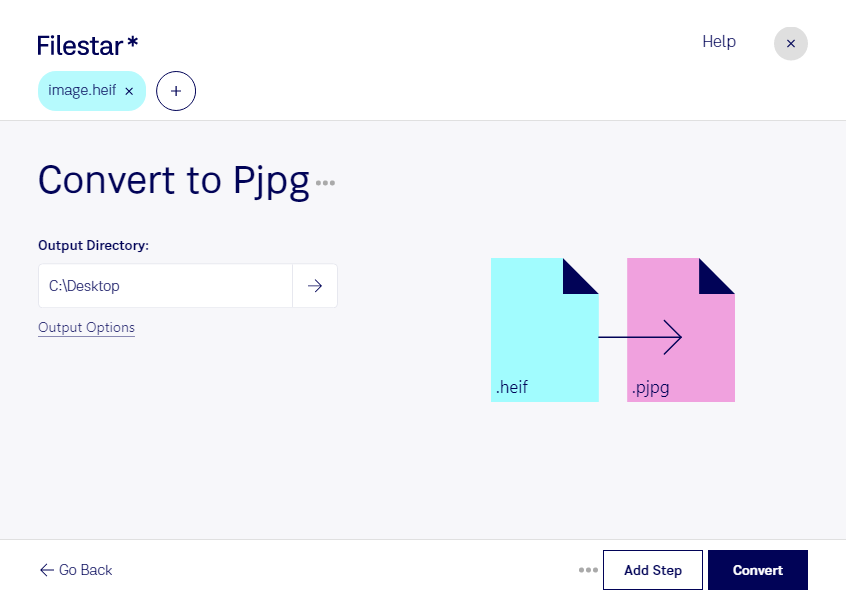
Du möchtest Fotos aus dem heif-Format für Websites oder digitale Bildstrecken aufbereiten? Mit Filestar kannst du heif in pjpg umwandeln und deine Rasterbilder in ein progressives JPEG-Format überführen. Filestar läuft auf Windows und macOS und verarbeitet deine Dateien direkt auf deinem Computer.
heif steht für High Efficiency Image File und ermöglicht eine platzsparende Speicherung hochwertiger Bilder, etwa bei Smartphone-Aufnahmen. Ein pjpg ist ein progressives JPEG-Bild: Beim Laden erscheint zunächst eine grobe Ansicht, die sich schrittweise verfeinert. Das ist besonders für bildreiche Websites interessant, weil Besucher früh einen Eindruck vom Motiv erhalten. Die tatsächliche Ladezeit hängt allerdings auch von Dateigröße und Einbindung ab.
Im Berufsalltag hilft die Umwandlung beispielsweise Webdesignern, Smartphone-Fotos für Unternehmensseiten vorzubereiten. E-Commerce-Teams können Produktaufnahmen für ihren Shop aufbereiten, während Redaktionen Bilder für Onlineartikel bereitstellen. Statt jede Datei einzeln zu bearbeiten, nutzt du die Stapelverarbeitung von Filestar und wandelst mehrere heif-Dateien in einem Durchgang um. Das spart wiederkehrende Arbeit und erleichtert die Verarbeitung größerer Bildbestände.
Beachte beim Formatwechsel: JPEG komprimiert verlustbehaftet und unterstützt keine Transparenz. Bewahre deshalb deine heif-Originale auf, wenn du Bilder später erneut bearbeiten möchtest. Auch besondere Eigenschaften der Quelldatei, etwa HDR-Informationen, lassen sich nicht unverändert in jedem Zielformat erhalten.
Die lokale Verarbeitung ist gerade bei vertraulichen Kundenaufnahmen, unveröffentlichten Produktbildern oder personenbezogenen Fotos ein Vorteil. Deine Bilddateien müssen für die Konvertierung nicht an einen Cloud-Dienst übertragen werden. Dadurch vermeidest du zusätzliche Risiken durch die Speicherung und Verarbeitung auf fremden Servern und behältst die Kontrolle über deine Dateien.
Du möchtest wissen, wie Filestar in deinen Bildworkflow passt? Kontaktiere uns und beschreibe, welche Dateien und Mengen du verarbeiten möchtest.