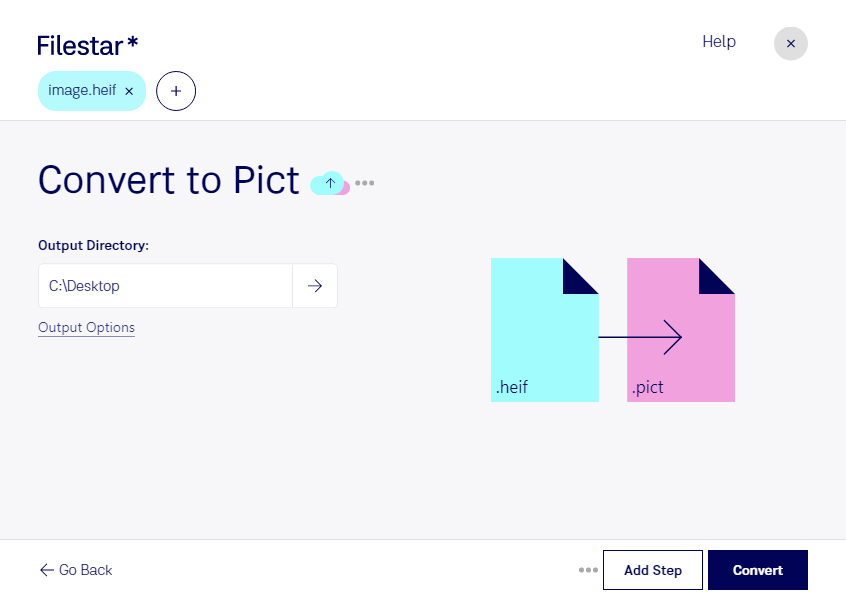
Du möchtest Bilder aus einem modernen Aufnahmeformat für eine ältere Anwendung bereitstellen? Mit Filestar kannst du heif in pict umwandeln und deine Dateien für Arbeitsabläufe vorbereiten, die das klassische PICT-Format voraussetzen. Die Software läuft auf Windows und macOS und verarbeitet deine Bilder direkt auf deinem Computer.
HEIF steht für High Efficiency Image File und speichert Rasterbilder mit effizienter Komprimierung. Das Format kommt häufig bei Fotos von Smartphones zum Einsatz. PICT ist ein älteres, vor allem aus der Macintosh-Welt bekanntes Bildformat. Eine Umwandlung ist besonders dann sinnvoll, wenn deine Zielanwendung PICT unterstützt, HEIF jedoch nicht lesen kann. Prüfe vorab, welche Formatvarianten die jeweilige Anwendung akzeptiert.
Im beruflichen Alltag hilft die Konvertierung beispielsweise bei der Pflege historischer Layouts und der Weiterverwendung von Bildmaterial in älteren Grafikprogrammen. Grafikdesigner können neue Fotos für bestehende Projekte aufbereiten. In Archiven oder Dokumentationsabteilungen lassen sich aktuelle Aufnahmen für ältere Bilddatenbanken bereitstellen. Für moderne Austausch- und Archivierungsaufgaben solltest du hingegen prüfen, ob ein zeitgemäßes Format besser geeignet ist.
Wenn du mehrere Bilder bearbeiten möchtest, musst du sie nicht einzeln konvertieren. Mit der Stapelverarbeitung von Filestar wandelst du mehrere heif-Dateien in einem Durchgang in pict um. Das reduziert wiederkehrende Arbeitsschritte und erleichtert die Verarbeitung größerer Bildbestände.
Die lokale Verarbeitung ist besonders bei vertraulichen Motiven ein Vorteil: Für die Konvertierung müssen deine Bilder nicht auf einen Cloud-Server hochgeladen werden. So vermeidest du zusätzliche Übertragungs- und Speicherorte und behältst die Kontrolle über die Dateien. Wie sicher sie auf deinem Rechner sind, hängt weiterhin von dessen Schutz und deinen Zugriffsrechten ab.
Du möchtest klären, ob Filestar zu deinen Bilddateien und deiner Zielanwendung passt? Kontaktiere uns mit deinen Anforderungen – wir helfen dir bei der Auswahl des passenden Arbeitsablaufs.