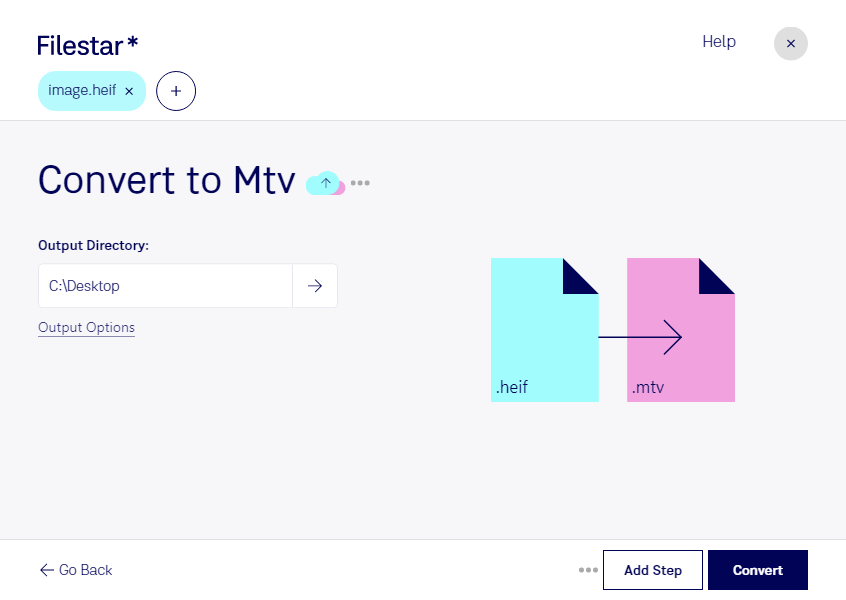
Wenn du heif in mtv umwandeln möchtest, brauchst du eine passende Lösung für zwei unterschiedliche Dateitypen: heif ist ein High Efficiency Image File für Rasterbilder, während mtv als MTV-Videoformatdatei eingeordnet wird. Mit Filestar bereitest du deine Dateien für Arbeitsabläufe vor, die das Zielformat mtv benötigen.
Filestar läuft auf Windows und macOS und verarbeitet deine Dateien direkt auf deinem Computer. Statt jedes Bild einzeln zu konvertieren, kannst du mehrere Dateien gemeinsam auswählen und die Umwandlung als Stapelverarbeitung ausführen. Das spart wiederkehrende Handgriffe und erleichtert die Verarbeitung umfangreicher Bildbestände.
Nützlich kann diese Konvertierung beispielsweise in der Medienproduktion, bei der Betreuung älterer Multimedia-Systeme oder in technischen Archiven sein. Wenn du dort HEIF-Bildmaterial erhältst, die eingesetzte Anwendung jedoch mtv voraussetzt, hilft dir die Umwandlung bei der Formatkompatibilität. Prüfe vor einer größeren Stapelverarbeitung mit einer Beispieldatei, ob das Ergebnis in deiner Zielanwendung wie gewünscht funktioniert. Der Wechsel von einem Rasterbildformat zu einem Video-Dateiformat bedeutet nicht automatisch, dass ein bewegter Clip entsteht.
Die lokale Verarbeitung ist besonders bei vertraulichen Kundenbildern, unveröffentlichtem Material oder internen Projektdateien sinnvoll. Für die Umwandlung müssen diese Inhalte nicht an einen Cloud-Konverter übertragen werden. Dadurch reduzierst du die Weitergabe sensibler Daten an externe Dienste und behältst die Kontrolle über Speicherung und Zugriffsrechte auf deinem Rechner.
Du möchtest klären, ob die Konvertierung für deine Dateien und deine Zielanwendung passt? Kontaktiere uns und beschreibe deinen Arbeitsablauf – wir helfen dir bei der Auswahl der passenden skills.