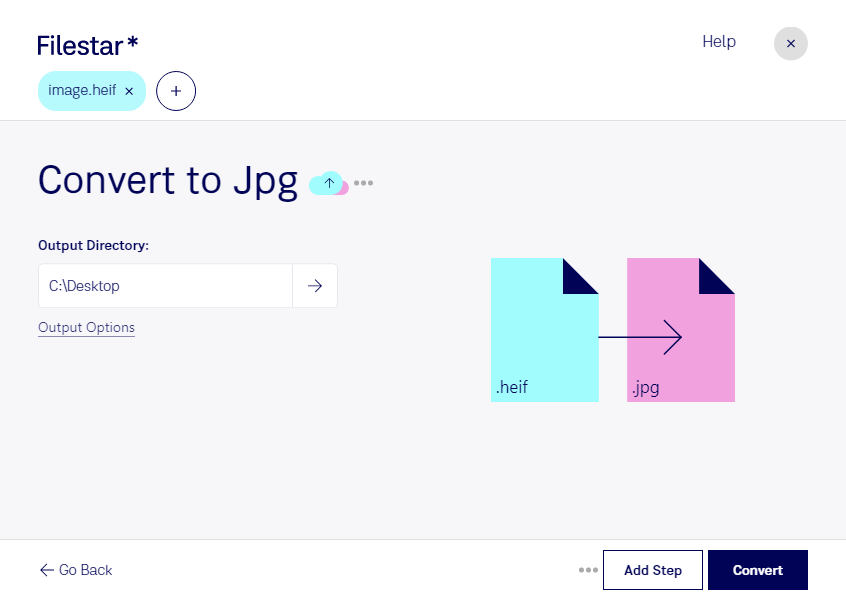
Du möchtest Fotos weitergeben, auf einer Website veröffentlichen oder in einer Anwendung bearbeiten, die heif nicht unterstützt? Mit Filestar kannst du heif in jpg umwandeln und deine Bilder für viele Programme, Plattformen und Geräte nutzbar machen. Die Software läuft auf Windows und macOS und verarbeitet deine Dateien lokal auf deinem Computer.
heif steht für „High Efficiency Image File“ und ermöglicht eine platzsparende Speicherung hochwertiger Rasterbilder. Allerdings unterstützen nicht alle Anwendungen dieses Format. Ein jpg ist ebenfalls ein Rasterbild, lässt sich aber in nahezu jeder Bildbearbeitung öffnen und unkompliziert in Dokumente oder Präsentationen einfügen. Beachte dabei: jpg verwendet eine verlustbehaftete Komprimierung und unterstützt keine Transparenz. Bewahre deine Originaldateien deshalb auf, wenn du sie später weiterbearbeiten möchtest.
Bei größeren Bildbeständen spart die Stapelverarbeitung Zeit: Statt jedes Foto einzeln zu konvertieren, wandelst du mit Filestar mehrere heif-Dateien in einem Durchgang in jpg um. Das erleichtert wiederkehrende Aufgaben, etwa wenn du regelmäßig Smartphone-Aufnahmen für Kunden oder Kollegen vorbereitest.
Im beruflichen Alltag profitieren unterschiedliche Teams davon. Fotografen stellen Bilder in einem breit unterstützten Format bereit. Marketingteams bereiten Aufnahmen für Websites, Newsletter und soziale Medien vor. Immobilienmakler können Objektfotos für Exposés und Immobilienportale konvertieren, ohne jede Datei separat zu bearbeiten.
Gerade bei unveröffentlichten Produktbildern, Kundenfotos oder internen Aufnahmen ist die lokale Verarbeitung ein wichtiger Vorteil. Für die Umwandlung müssen deine Bilder nicht auf einen externen Konvertierungsserver hochgeladen werden. Dadurch reduzierst du die Weitergabe sensibler Daten an Dritte und behältst die Kontrolle über die Speicherung auf deinem Computer.
Du möchtest wissen, wie Filestar zu deinem Bild-Workflow passt? Kontaktiere uns mit deinen Anforderungen – wir helfen dir gern weiter.