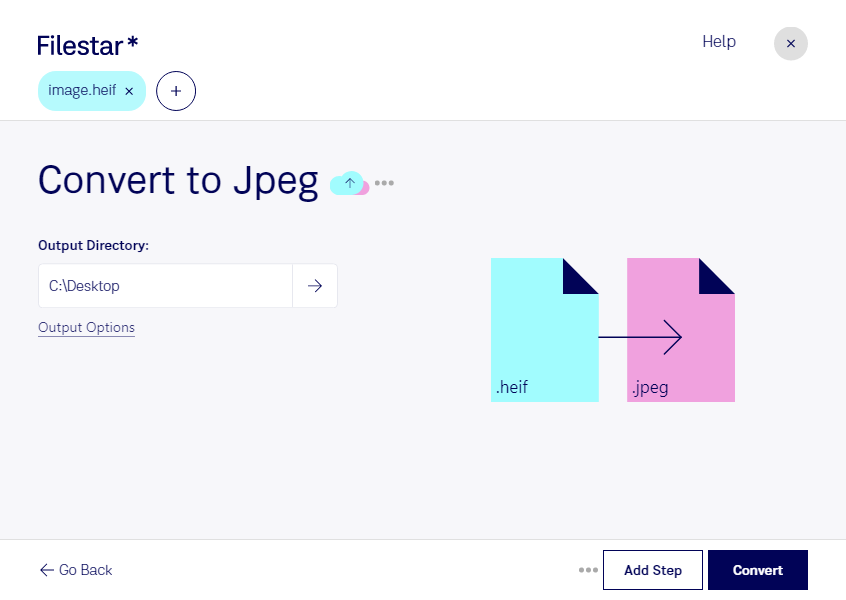
Du möchtest Fotos weitergeben, auf einer Website veröffentlichen oder in bestehende Arbeitsabläufe einbinden? Mit Filestar kannst du heif in jpeg umwandeln und deine Bilder für zahlreiche Programme, Plattformen und Geräte nutzbar machen. Die Software läuft auf Windows und macOS und verarbeitet deine Dateien lokal auf deinem Computer.
heif steht für High Efficiency Image File und ist ein Rasterbildformat, das eine hohe Bildqualität bei effizienter Komprimierung ermöglicht. Allerdings unterstützen nicht alle Anwendungen dieses Format. Ein JPEG-Bild ist ebenfalls ein Rasterbild, lässt sich aber in vielen Bildbearbeitungsprogrammen, Content-Management-Systemen und Präsentationsanwendungen problemlos verwenden.
Mit der Stapelverarbeitung von Filestar musst du nicht jedes Foto einzeln konvertieren. Du kannst mehrere Dateien auswählen und gemeinsam in jpeg umwandeln. Das spart wiederkehrende Arbeit, etwa wenn du umfangreiche Fotoserien für einen Kundenauftrag oder einen Produktkatalog vorbereitest.
Im beruflichen Alltag profitieren beispielsweise Immobilienmakler von kompatiblen Bildern für Exposés und Immobilienportale. Marketingteams können Smartphone-Aufnahmen für Kampagnen aufbereiten, während Fotografen ihren Kunden leicht zugängliche Bilddateien liefern. Auch im E-Commerce erleichtert jpeg die Übergabe von Produktfotos an Shopsysteme und externe Dienstleister.
Die lokale Verarbeitung bietet einen wichtigen Datenschutzvorteil: Deine Bilder müssen für die Konvertierung nicht auf einen fremden Server hochgeladen werden. Dadurch reduzierst du Risiken, die durch die Übertragung und Speicherung bei Cloud-Anbietern entstehen können – besonders relevant bei vertraulichen Kundenaufnahmen oder unveröffentlichtem Bildmaterial.
Beachte, dass jpeg verlustbehaftet komprimiert und keine Transparenz unterstützt. Bewahre deshalb deine heif-Originale auf, wenn du sie später weiterbearbeiten möchtest.
Du möchtest wissen, wie Filestar in deinen Arbeitsablauf passt? Melde dich bei uns und beschreibe, welche Bilddateien du verarbeiten möchtest.