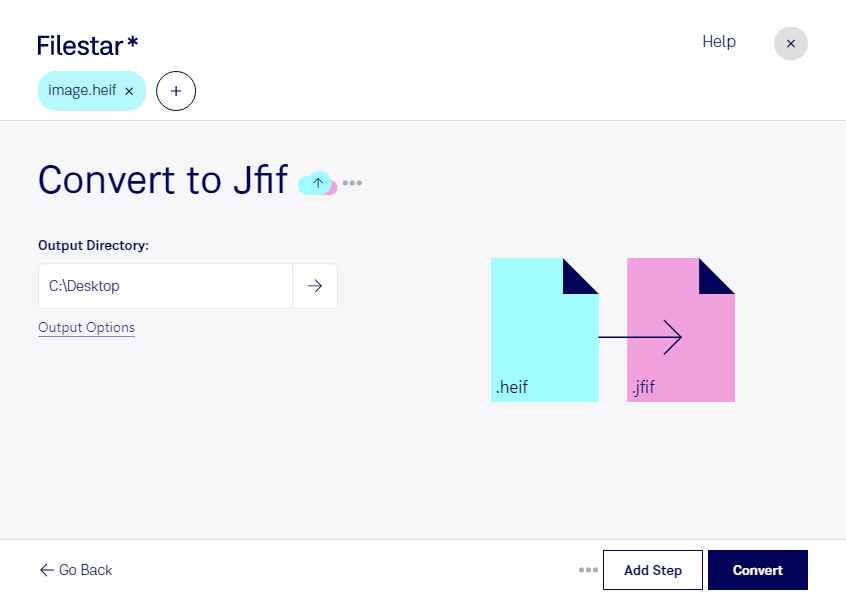
Du möchtest heif in jfif umwandeln, damit sich deine Fotos in bestehenden Bildworkflows leichter weiterverarbeiten lassen? Mit Filestar konvertierst du einzelne Bilder oder ganze Dateistapel direkt auf deinem Computer. Die Software läuft auf Windows und macOS und eignet sich sowohl für gelegentliche Konvertierungen als auch für wiederkehrende Aufgaben.
heif steht für High Efficiency Image File und ermöglicht eine platzsparende Speicherung von Rasterbildern bei hoher Bildqualität. Allerdings unterstützen nicht alle Programme dieses Format. jfif, das JPEG File Interchange Format, ist ebenfalls ein Rasterbildformat und verwendet JPEG-Komprimierung. Die Umwandlung kann deshalb helfen, Bilder für Anwendungen bereitzustellen, die JPEG-basierte Dateien statt heif erwarten. Prüfe bei festen Upload-Vorgaben, ob die Dateiendung jfif akzeptiert wird.
Im Berufsalltag ist das beispielsweise für Immobilienmakler nützlich, die Smartphone-Aufnahmen für ihre Exposé-Software vorbereiten. Auch Redaktionsteams können Bildmaterial für ältere Redaktionssysteme vereinheitlichen. Im Kundenservice lassen sich eingesandte Produktfotos in ein Format bringen, das interne Programme leichter verarbeiten können.
Mit der Stapelverarbeitung von Filestar musst du nicht jedes Bild einzeln umwandeln. Du kannst mehrere Dateien gemeinsam verarbeiten und so den manuellen Aufwand bei umfangreichen Fotosammlungen reduzieren. Beachte dabei: JPEG-Komprimierung ist verlustbehaftet. Eigenschaften wie Transparenz oder zusätzliche Bildinformationen einer heif-Datei werden in jfif nicht unbedingt übernommen. Bewahre die Originaldateien deshalb für spätere Bearbeitungen auf.
Filestar ist kein Online-Konverter: Die Umwandlung erfolgt lokal auf deinem Rechner. Deine Bilder müssen dafür nicht auf einen fremden Server hochgeladen werden. Das reduziert die Weitergabe vertraulicher Inhalte an externe Dienste – etwa bei Kundenfotos, unveröffentlichten Produktaufnahmen oder personenbezogenem Bildmaterial. Die Sicherheit deines Computers und deine eigenen Zugriffsregeln bleiben dabei wichtig.
Du möchtest klären, ob Filestar zu deinem Bildworkflow passt? Melde dich bei uns und beschreibe, welche Dateien du verarbeiten möchtest.