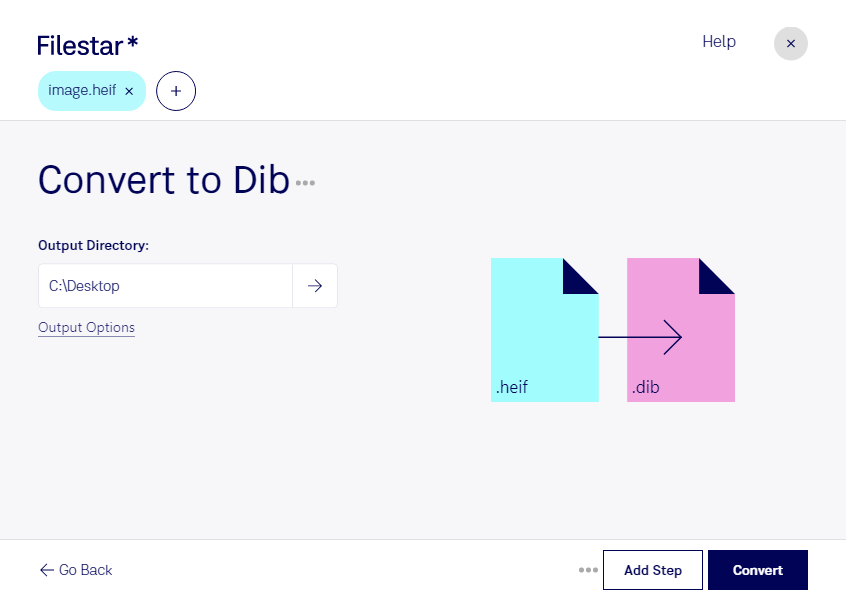
Wenn du HEIF in DIB umwandeln möchtest, brauchst du meist ein Rasterbild, das sich in bestehende Windows-Anwendungen oder ältere Bildverarbeitungssysteme einbinden lässt. Mit Filestar konvertierst du deine Bilder lokal auf deinem Computer. Die Software läuft sowohl auf Windows als auch auf macOS.
HEIF steht für High Efficiency Image File und speichert Rasterbilder platzsparend bei hoher Bildqualität. Das Format kommt häufig bei Smartphone-Fotos zum Einsatz. DIB ist eine geräteunabhängige Bitmap-Datei, die Bilddaten unabhängig von einem bestimmten Ausgabegerät beschreibt. Sie wird insbesondere im Windows-Umfeld verwendet. Die Umwandlung ist sinnvoll, wenn deine Zielanwendung HEIF nicht unterstützt, aber DIB-Dateien verarbeiten kann. Beachte dabei, dass DIB-Dateien typischerweise mehr Speicherplatz benötigen und nicht alle HEIF-spezifischen Informationen übernehmen.
Im beruflichen Alltag hilft die Konvertierung beispielsweise bei der technischen Dokumentation: Fotos von Bauteilen oder Anlagen lassen sich für ältere Dokumentationsprogramme aufbereiten. Auch in der Softwareentwicklung können DIB-Dateien für Tests mit Windows-Bildschnittstellen benötigt werden. In Grafikabteilungen erleichtert das Format die Übergabe an spezialisierte Werkzeuge, die entsprechende Bitmap-Daten voraussetzen.
Mit der Stapelverarbeitung von Filestar musst du nicht jedes Bild einzeln umwandeln. Du kannst mehrere HEIF-Dateien gemeinsam verarbeiten und so wiederkehrende Arbeitsschritte verkürzen. Das ist besonders praktisch, wenn du regelmäßig umfangreiche Bildbestände aus Projekten oder Fotoserien aufbereitest.
Die lokale Verarbeitung bietet außerdem einen wichtigen Datenschutzvorteil: Deine Bilder müssen für die Konvertierung nicht auf einen fremden Server hochgeladen werden. So vermeidest du zusätzliche Übertragungs- und Speicherorte außerhalb deiner eigenen Umgebung. Gerade bei vertraulichen Produktfotos, Kundendaten oder internen Dokumentationen behältst du dadurch mehr Kontrolle über deine Dateien.
Du möchtest klären, ob Filestar zu deinem Arbeitsablauf passt? Kontaktiere uns mit deinen Anforderungen an die HEIF-zu-DIB-Konvertierung.