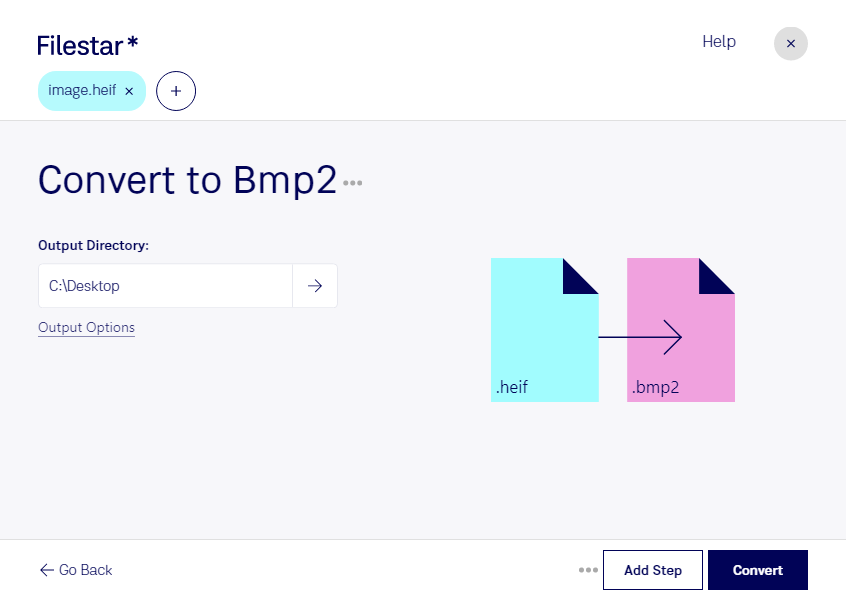
Du möchtest heif-Bilder in einer Anwendung nutzen, die bmp2 benötigt? Mit Filestar kannst du heif in bmp2 umwandeln und deine Dateien für die weitere Verarbeitung vorbereiten. Die Software läuft auf Windows und macOS und verarbeitet deine Bilder lokal auf deinem Computer.
heif steht für High Efficiency Image File und ist ein Rasterbildformat, das hochwertige Aufnahmen bei vergleichsweise geringem Speicherbedarf ermöglicht. Besonders bei Smartphone-Fotos ist es verbreitet. bmp2 ist ebenfalls ein Rasterbildformat und bezeichnet eine ältere Variante des Bitmap-Formats. Die Umwandlung ist sinnvoll, wenn ein älteres Programm oder ein spezieller Arbeitsablauf genau diese Variante verlangt. Prüfe deshalb vorab, welche Bitmap-Version deine Zielanwendung unterstützt.
Im beruflichen Alltag kann das beispielsweise in der technischen Dokumentation hilfreich sein: Fotos von Bauteilen oder Anlagen lassen sich für ältere Dokumentationssysteme aufbereiten. Auch in der Medienproduktion oder bei der Pflege bestehender Bildarchive kann eine Konvertierung erforderlich sein, wenn eingesetzte Werkzeuge heif nicht lesen, aber bmp2 verarbeiten können.
Statt jedes Bild einzeln zu bearbeiten, kannst du mit Filestar mehrere Dateien in einem Durchgang konvertieren. Diese Stapelverarbeitung spart wiederkehrende Arbeit, etwa bei umfangreichen Fotoserien oder regelmäßig eingehenden Bildbeständen. Beachte dabei, dass Bitmap-Dateien deutlich mehr Speicherplatz benötigen können als die komprimierten heif-Originale. Auch Metadaten und besondere Formatmerkmale werden nicht zwangsläufig übernommen; bewahre deine Originaldateien daher auf.
Die lokale Verarbeitung ist besonders bei vertraulichen Motiven ein Vorteil. Kundenaufnahmen, interne Produktfotos oder Dokumentationsbilder müssen nicht an einen Cloud-Dienst übertragen werden. Dadurch vermeidest du zusätzliche Übertragungs- und Speicherorte bei Drittanbietern und behältst die Kontrolle über deine Dateien. Die Sicherheit deines Computers und deine internen Datenschutzregeln bleiben dabei wichtig.
Du möchtest klären, ob Filestar zu deinem Dateibestand und deiner Zielanwendung passt? Kontaktiere uns mit deinen Anforderungen an die Umwandlung von heif in bmp2.