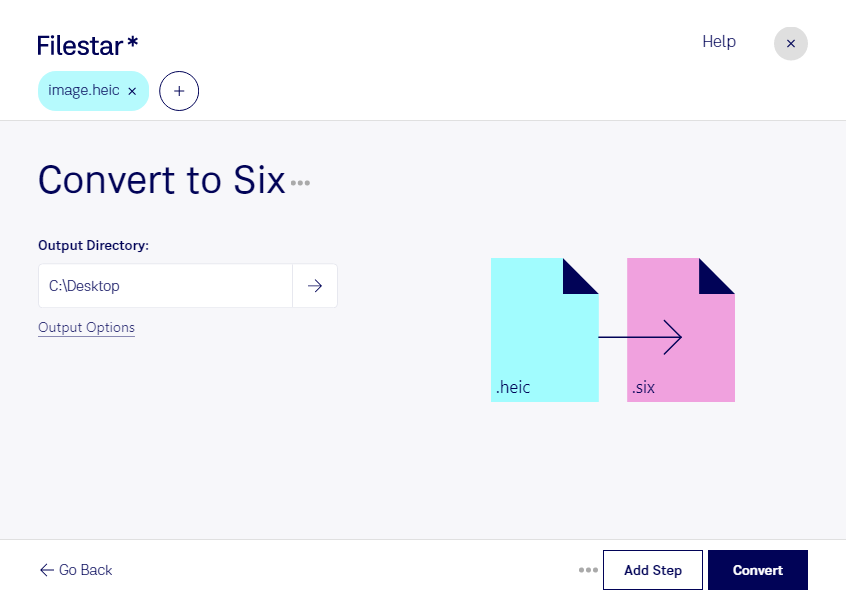
Wenn du heic in six umwandeln möchtest, bringst du moderne Bilddateien in ein Format für spezialisierte Anwendungen. heic basiert auf dem High Efficiency Image Format und wird häufig für platzsparende Fotos verwendet. six steht für das DEC SIXEL-Grafikformat, das Rasterbilder beispielsweise in SIXEL-fähigen Terminals darstellen kann. Mit Filestar erledigst du die Konvertierung direkt auf deinem Computer unter Windows oder macOS.
Das ist besonders für die Softwareentwicklung und Systemadministration interessant: Fotos im heic-Format lassen sich nach der Umwandlung in passenden Terminalumgebungen anzeigen, etwa für bildgestützte Prüfabläufe oder technische Dokumentationen. Auch bei der Betreuung älterer Systeme kann six gefragt sein, wenn bestehende Anwendungen dieses Grafikformat voraussetzen. Prüfe vorab, ob dein Zielprogramm SIXEL unterstützt – für gewöhnliche Bildbetrachter ist six nicht die übliche Wahl.
Statt jedes Bild einzeln zu bearbeiten, kannst du mit Filestar mehrere Dateien in einem Durchgang konvertieren. Diese Stapelverarbeitung spart wiederkehrende Arbeit und erleichtert die Vorbereitung ganzer Bildsammlungen. Gerade bei regelmäßig anfallenden Fotos für Tests oder Dokumentationsprojekte bleibt dein Arbeitsablauf dadurch übersichtlich.
Die lokale Verarbeitung bietet außerdem einen wichtigen Datenschutzvorteil: Deine Bilder müssen für die Umwandlung nicht auf einen externen Konvertierungsserver hochgeladen werden. So vermeidest du zusätzliche Datenübertragungen und behältst die Kontrolle über sensible Motive, interne Aufnahmen oder personenbezogene Bildinhalte. Die Sicherheit hängt weiterhin auch vom Schutz deines Computers ab.
Du möchtest wissen, ob Filestar zu deinem heic-zu-six-Arbeitsablauf passt? Kontaktiere uns und beschreibe deine Anforderungen.