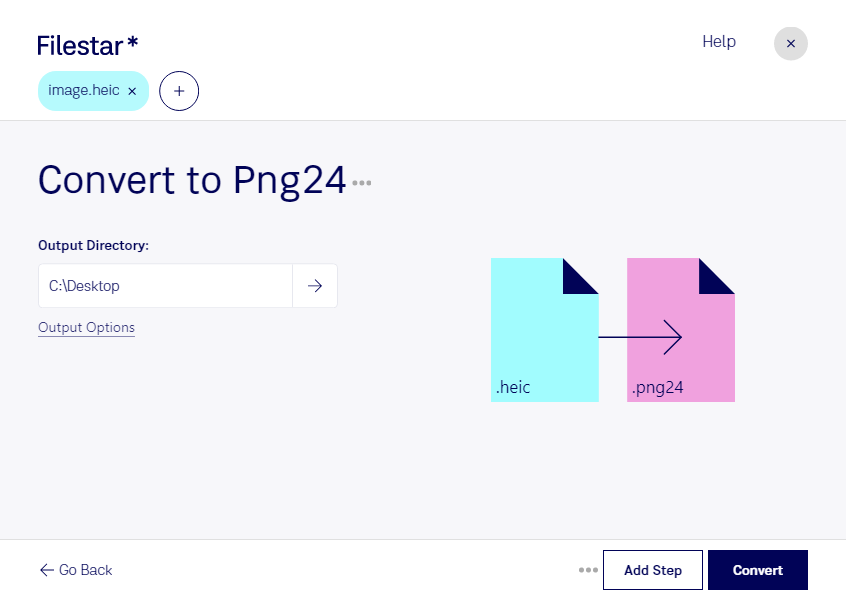
Fotos vom iPhone lassen sich nicht in jeder Bildbearbeitung oder Unternehmenssoftware direkt öffnen. Wenn du heic in png24 umwandeln möchtest, bietet dir Filestar auf Windows und macOS einen lokalen Weg zu einem breit unterstützten Bildformat. So kannst du deine Aufnahmen leichter weiterbearbeiten, in Layouts einfügen oder an Kunden und Kollegen übergeben.
heic basiert auf dem High Efficiency Image Format und speichert Rasterbilder besonders platzsparend. png24 ist eine Variante des Portable Network Graphic und bildet Rasterbilder mit 24-Bit-Farbtiefe ab – das entspricht rund 16,7 Millionen Farben. Die verlustfreie PNG-Kompression verhindert zusätzliche Kompressionsverluste beim Speichern. Bereits im Ausgangsbild verlorene Details werden durch die Umwandlung allerdings nicht wiederhergestellt. Außerdem können die Dateien deutlich größer ausfallen als im heic-Format.
Mit der Stapelverarbeitung von Filestar musst du Bilder nicht einzeln konvertieren. Du kannst mehrere Dateien auswählen und mit dem passenden skill gemeinsam umwandeln. Das erleichtert wiederkehrende Aufgaben, etwa wenn du eine ganze Fotoserie für die weitere Bearbeitung vorbereitest.
Im Agenturalltag ist die Konvertierung beispielsweise hilfreich, wenn Kunden heic-Aufnahmen für Broschüren oder Präsentationen liefern. Immobilienmakler können Objektfotos für ihre Layoutsoftware aufbereiten, während Produktfotografen Bilder für Retusche und Freigabe in ein kompatibleres Format bringen. Prüfe bei der Übergabe, welche Dateiformate und Größen das Zielsystem unterstützt.
Die Verarbeitung erfolgt lokal auf deinem Computer statt über einen Online-Konverter. Deine Bilder müssen dafür nicht auf einen externen Konvertierungsserver hochgeladen werden. Das reduziert die Weitergabe sensibler Inhalte an Dritte – besonders relevant bei unveröffentlichten Produktaufnahmen, Personenfotos oder vertraulichen Kundendaten. Zugriffsrechte und die sichere Speicherung auf deinem Gerät bleiben dabei wichtig.
Du möchtest heic-Dateien regelmäßig oder in größeren Mengen verarbeiten? Melde dich bei uns, damit wir gemeinsam klären können, wie Filestar zu deinem Arbeitsablauf passt.