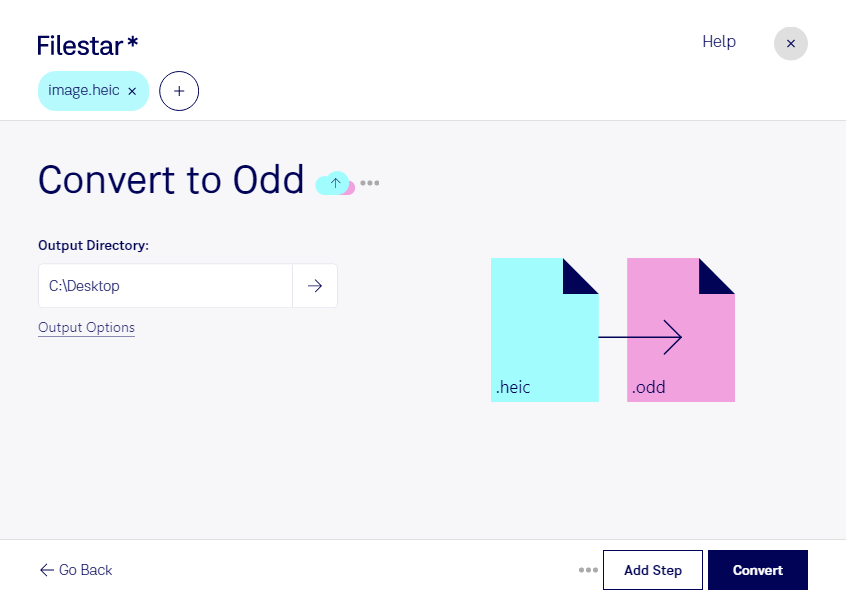
Wenn du heic in odd umwandeln möchtest, brauchst du einen passenden Workflow für deine Bilddateien. heic basiert auf dem High Efficiency Image Format und speichert Rasterbilder platzsparend bei hoher Bildqualität. Das Format begegnet dir häufig bei Fotos von Apple-Geräten, lässt sich aber nicht in jeder Anwendung direkt weiterverarbeiten.
Wichtig für die Wahl des Zielformats: Die übliche Dateiendung für eine OpenDocument-Zeichnung lautet odg, nicht odd. Prüfe deshalb zuerst, welche Endung deine Zielanwendung tatsächlich benötigt und ob der passende Skill in Filestar verfügbar ist. Eine eingebettete Fotografie bleibt auch in einem Zeichnungsdokument ein Rasterbild – sie wird dadurch nicht automatisch zu einer bearbeitbaren Vektorgrafik.
Im Berufsalltag kann die Aufbereitung von heic-Dateien beispielsweise für technische Dokumentationen, Immobilienexposés oder Schulungsunterlagen sinnvoll sein. Technische Redaktionen integrieren Produktfotos in bebilderte Anleitungen, Immobilienbüros bereiten Aufnahmen für Objektunterlagen vor und Lehrkräfte ergänzen Arbeitsmaterialien um eigene Fotos. Entscheidend ist dabei ein Zielformat, das zum anschließenden Bearbeitungsschritt passt.
Filestar läuft auf Windows und macOS und ermöglicht die Verarbeitung mehrerer Dateien in einem Durchgang. Statt jedes Bild einzeln zu bearbeiten, kannst du unterstützte Konvertierungen und weitere Verarbeitungsschritte stapelweise ausführen. Das spart wiederkehrende Handgriffe und erleichtert einheitliche Abläufe bei größeren Bildbeständen.
Filestar ist kein Online-Konverter. Bei der lokalen Verarbeitung bleiben deine Dateien auf deinem Computer, statt für die Bearbeitung an einen Cloud-Dienst übertragen zu werden. Damit reduzierst du die Weitergabe sensibler Kundenaufnahmen, interner Produktbilder oder personenbezogener Bilddaten an externe Anbieter.
Du möchtest klären, welches Zielformat und welcher Skill zu deinen Dateien passen? Kontaktiere uns und beschreibe deinen gewünschten Workflow.