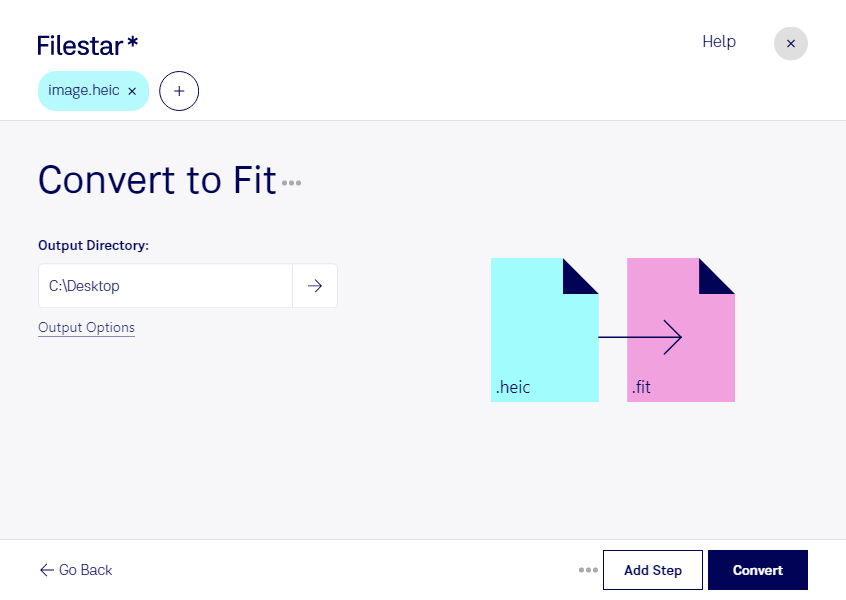
Wenn du heic in fit umwandeln möchtest, bringt Filestar deine Bilder in ein Format für wissenschaftliche Bildverarbeitung. Die Desktop-Software für Windows und macOS unterstützt die Stapelverarbeitung: Du kannst mehrere Dateien in einem Durchgang konvertieren, statt jedes Bild einzeln zu bearbeiten. Das spart Zeit und erleichtert wiederkehrende Arbeitsabläufe.
heic steht für High Efficiency Image Format und speichert Rasterbilder platzsparend bei hoher Bildqualität. Das Format begegnet dir häufig bei Fotos von Apple-Geräten. fit gehört zum Flexible Image Transport System, einem Rasterbildformat, das vor allem in der Astronomie und wissenschaftlichen Bildanalyse eingesetzt wird. Eine Umwandlung ist sinnvoll, wenn deine Zielsoftware fit-Dateien benötigt.
Das kann beispielsweise für Astronominnen und Astronomen hilfreich sein, die ergänzende Smartphone-Aufnahmen in einen bestehenden Bildworkflow einbinden möchten. Auch Lehrkräfte und Mitarbeitende in Forschungslaboren können Alltagsaufnahmen für Übungen oder die Verarbeitung in wissenschaftlicher Software vorbereiten. Wichtig dabei: Die Konvertierung macht aus einem Foto keine kalibrierte Messaufnahme und erzeugt keine zusätzlichen wissenschaftlichen Bildinformationen. Prüfe deshalb, welche Anforderungen deine Auswertungssoftware an Bilddaten und Metadaten stellt.
Mit Filestar verarbeitest du deine Dateien lokal auf deinem Computer. Deine Bilder müssen für die Konvertierung nicht auf einen externen Server hochgeladen werden. Dadurch vermeidest du zusätzliche Übertragungs- und Speicherorte und behältst mehr Kontrolle über vertrauliche Aufnahmen, unveröffentlichtes Bildmaterial oder personenbezogene Inhalte. Gerade im beruflichen Umfeld ist das ein Vorteil gegenüber der Verarbeitung in der Cloud.
Du möchtest klären, ob Filestar zu deinem heic-zu-fit-Workflow passt? Kontaktiere uns und beschreibe deine Dateien sowie die Anforderungen deiner Zielsoftware.