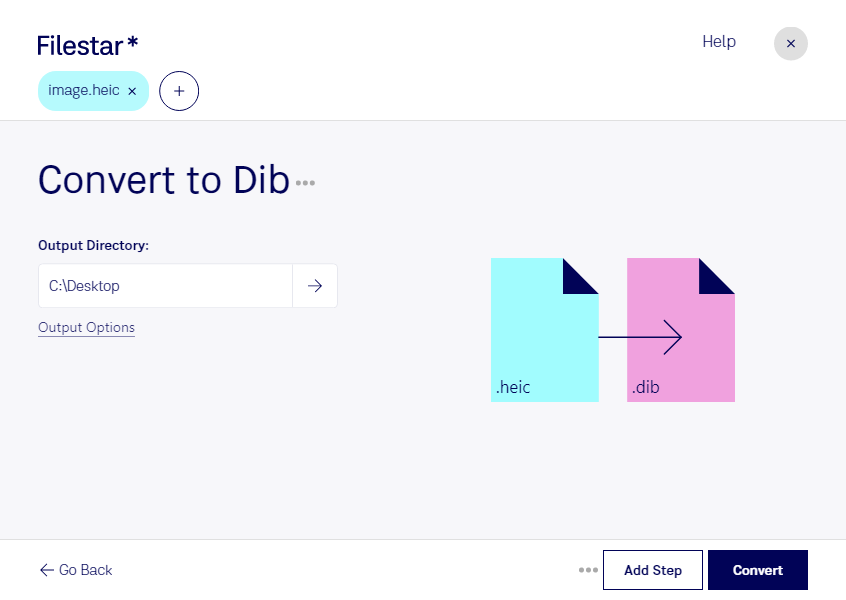
Du möchtest heic in dib umwandeln, weil deine Bildverarbeitung ein anderes Rasterformat benötigt? Mit Filestar konvertierst du deine Bilder direkt auf deinem Computer. Die Software läuft auf Windows und macOS und unterstützt die Verarbeitung einzelner Dateien ebenso wie die Stapelkonvertierung größerer Bildbestände.
heic-Dateien basieren auf dem High Efficiency Image Format und speichern hochwertige Rasterbilder besonders platzsparend. Du findest sie häufig bei Aufnahmen mit Apple-Geräten. dib steht für eine geräteunabhängige Bitmap-Datei: Das Format speichert Rasterdaten, die insbesondere in Windows-nahen Anwendungen und älteren Bildverarbeitungssystemen genutzt werden. Die Umwandlung ist sinnvoll, wenn deine Zielsoftware ausdrücklich dib benötigt. Prüfe deshalb vorab, welche Formate dein nachgelagerter Arbeitsablauf unterstützt.
Im beruflichen Alltag kann die Konvertierung beispielsweise IT-Fachleuten helfen, Smartphone-Aufnahmen für bestehende Windows-Anwendungen bereitzustellen. Auch in der technischen Dokumentation oder bei der Pflege von Bildarchiven kann dib erforderlich sein, wenn ältere Systeme damit arbeiten. Da dib üblicherweise unkomprimierte Bilddaten enthält, solltest du mit größeren Dateien rechnen. Die Umwandlung verbessert dabei nicht die ursprüngliche Bildqualität.
Mit der Stapelverarbeitung von Filestar musst du nicht jedes Foto einzeln konvertieren. Du kannst mehrere heic-Dateien gemeinsam verarbeiten und wiederkehrende Aufgaben effizienter erledigen. Das spart manuelle Schritte, etwa wenn du regelmäßig ganze Aufnahmeserien für eine Fachanwendung vorbereitest.
Die lokale Verarbeitung bietet außerdem einen wichtigen Datenschutzvorteil: Deine Bilder müssen für die Konvertierung nicht an einen Cloud-Dienst übertragen werden. So vermeidest du zusätzliche Übertragungswege und die Verarbeitung auf fremden Servern – besonders relevant bei Kundenfotos, internen Projektaufnahmen oder vertraulichen Dokumentationen. Der Schutz deiner Dateien hängt weiterhin auch von der Sicherheit deines Computers ab.
Du möchtest klären, ob Filestar zu deinem Arbeitsablauf passt? Nimm Kontakt mit uns auf und beschreibe, welche Bilder und Anwendungen du verwendest.