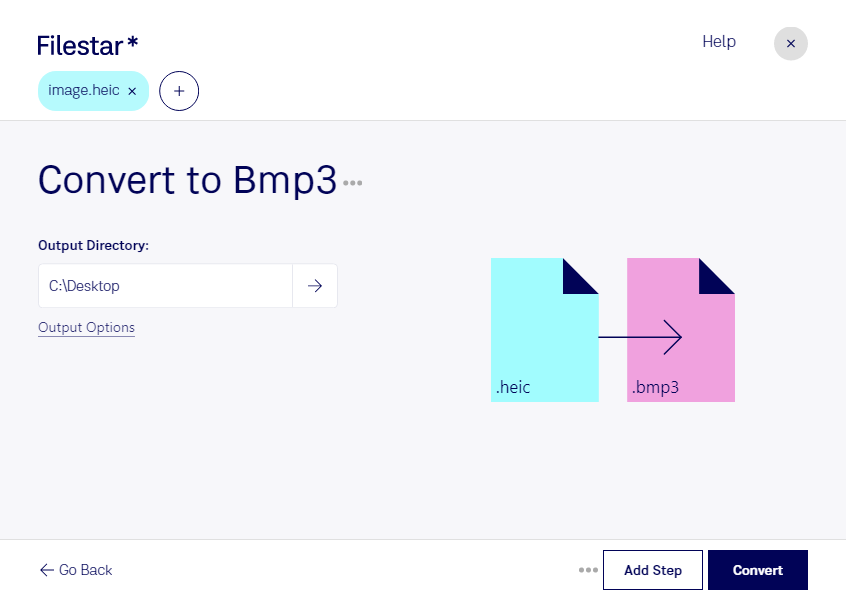
HEIC-Fotos lassen sich nicht in jeder Bildbearbeitung oder Fachanwendung direkt öffnen. Mit Filestar kannst du heic in bmp3 umwandeln und deine Bilder für Programme vorbereiten, die klassische Bitmap-Dateien benötigen. Die Software läuft auf Windows und macOS und verarbeitet deine Dateien lokal auf deinem Computer.
HEIC steht für High Efficiency Image Format und speichert Rasterbilder besonders platzsparend. BMP3 ist ein Bitmap-Bild im klassischen BMP-Format der Version 3. Auch dieses Format basiert auf Bildpunkten, benötigt jedoch typischerweise deutlich mehr Speicherplatz. Die Umwandlung ist deshalb vor allem dann sinnvoll, wenn die Kompatibilität mit einer Zielanwendung wichtiger ist als eine möglichst kleine Datei.
Im beruflichen Alltag hilft das beispielsweise Grafikern, die Smartphone-Aufnahmen für ältere Bildbearbeitungsprogramme aufbereiten. Auch in technischen Dokumentationsabteilungen oder bei der Vorbereitung von Bildmaterial für spezielle Produktionssoftware kann BMP3 gefragt sein. Prüfe vorab, welches Bildformat deine Zielanwendung tatsächlich unterstützt. Eine Konvertierung erhöht nicht die Auflösung des Ausgangsbildes; zudem können HEIC-spezifische Informationen im Zielformat entfallen.
Mit der Stapelverarbeitung von Filestar musst du nicht jedes Foto einzeln konvertieren. Du kannst mehrere HEIC-Dateien auswählen und gemeinsam in BMP3 umwandeln. Das spart wiederkehrende Arbeit, etwa bei umfangreichen Fotodokumentationen, Produktaufnahmen oder Bildarchiven.
Gerade bei vertraulichen Kundenbildern und internen Projektaufnahmen ist die lokale Verarbeitung ein Vorteil: Deine Bilddateien müssen für die Konvertierung nicht auf einen Cloud-Server hochgeladen werden. Dadurch vermeidest du eine zusätzliche Weitergabe an externe Infrastruktur und behältst die Kontrolle über Speicherung und Zugriffsrechte auf deinem Rechner.
Du möchtest klären, ob Filestar zu deinem Bildworkflow passt oder wie du größere Dateimengen verarbeitest? Melde dich bei uns – wir helfen dir bei der Auswahl des passenden Ablaufs.