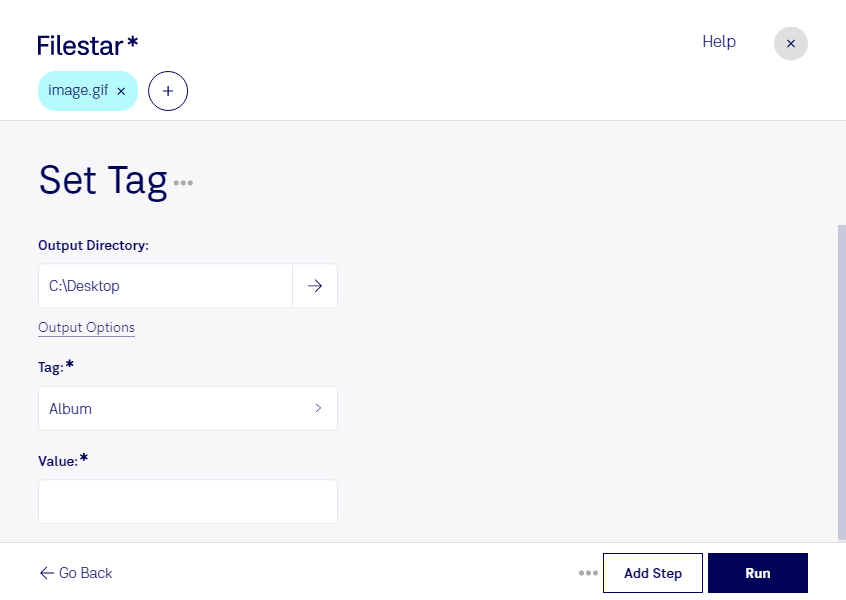
Wenn du einen Tag für eine gif-Datei festlegen möchtest, geht es meist um mehr als eine einzelne Bilddatei: Du willst Inhalte eindeutig zuordnen, Projekte übersichtlich halten und wiederkehrende Aufgaben vereinfachen. Filestar unterstützt dich dabei, gif-Dateien gezielt zu verarbeiten – einzeln oder mehrere Dateien in einem Arbeitsgang.
Eine gif-Datei ist eine Graphical-Interchange-Format-Datei und gehört zu den Rasterbildern. Das Format wird häufig für kurze Animationen, einfache Grafiken und visuelle Anleitungen verwendet. Tags können die Zuordnung zu Themen, Kampagnen oder Bearbeitungsständen unterstützen. Ob andere Anwendungen diese Angaben auslesen und anzeigen, hängt allerdings von ihrer Unterstützung für die jeweiligen Metadaten ab.
Im Marketing helfen einheitliche Tags dabei, animierte Kampagnenmotive bestimmten Aktionen zuzuordnen. Im E-Commerce lassen sich Produktanimationen nach Artikelgruppen organisieren. Auch Designteams und technische Redaktionen profitieren von klaren Kennzeichnungen, etwa für Entwürfe, freigegebene Inhalte oder animierte Schritt-für-Schritt-Anleitungen.
Mit der Stapelverarbeitung von Filestar musst du wiederkehrende Arbeitsschritte nicht für jede Datei einzeln ausführen. Du kannst mehrere gif-Dateien gemeinsam bearbeiten und dadurch gerade bei umfangreichen Sammlungen Zeit sparen. Filestar läuft auf Windows und macOS und verbindet unterschiedliche Aufgaben der Dateiverarbeitung in einer Anwendung.
Die Verarbeitung erfolgt lokal auf deinem Computer statt in einem Online-Konverter. Deine Dateien müssen dafür nicht an einen externen Cloud-Dienst übertragen werden. Das reduziert die Weitergabe vertraulicher Inhalte und gibt dir mehr Kontrolle über unveröffentlichte Kampagnenmotive, interne Anleitungen oder Kundenmaterial. Für den Schutz auf deinem Gerät bleiben Zugriffsrechte und eine sichere Arbeitsumgebung wichtig.
Du möchtest Tags für deine gif-Dateien festlegen und einen passenden Ablauf für größere Dateimengen finden? Kontaktiere uns und beschreibe, wie du deine Dateien organisieren möchtest.