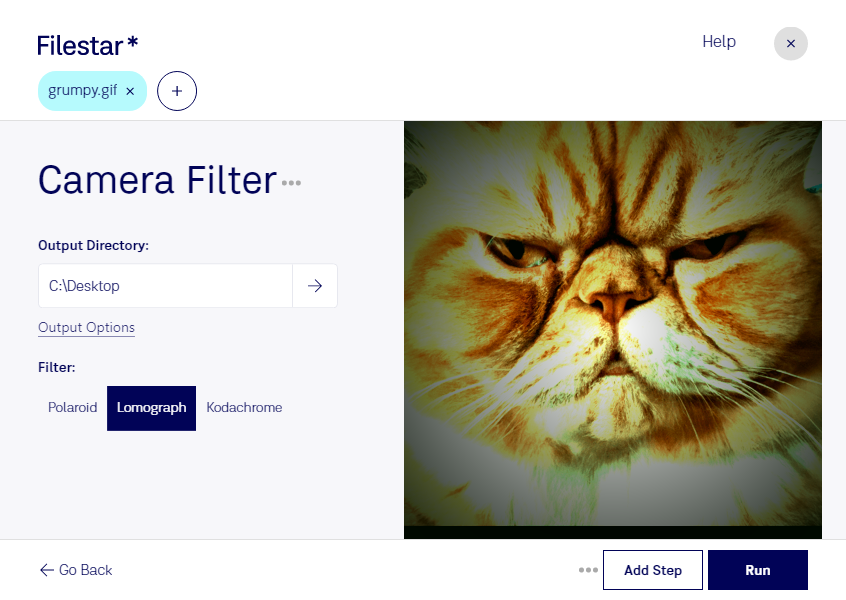
Mit einem Lomografie-Filter für gif verleihst du deinen Bildern einen markanten Retro-Look. Typisch für diesen Stil sind kräftige Farben, ausgeprägte Kontraste und abgedunkelte Bildränder. Mit Filestar bearbeitest du deine gif-Dateien direkt auf deinem Computer – unter Windows und macOS.
Eine gif-Datei ist eine Graphical-Interchange-Format-Datei und gehört zu den Rasterbildern. Das Format nutzt eine begrenzte Farbpalette, weshalb ein kreativer Filter je nach Ausgangsbild unterschiedlich wirken kann. Prüfe den Look deshalb zunächst an einer Beispieldatei, bevor du ihn auf eine ganze Bildserie anwendest. Besonders bei Logos, Schriftzügen und feinen Farbverläufen lohnt sich ein genauer Blick auf das Ergebnis.
Im professionellen Einsatz bietet der Lomografie-Stil zahlreiche Gestaltungsmöglichkeiten: Als Social-Media-Manager kannst du Kampagnenbildern eine nostalgische Atmosphäre geben. Im Grafikdesign setzt du damit Akzente für digitale Collagen oder Veranstaltungswerbung. Auch für Musikprojekte, Modekampagnen und redaktionelle Bildstrecken kann der Look eine passende visuelle Richtung vorgeben.
Wenn du mehrere Motive bearbeiten möchtest, unterstützt Filestar die Stapelverarbeitung. Statt jede Datei einzeln zu verarbeiten, wendest du denselben Filter auf mehrere gif-Dateien an. Das spart wiederkehrende Arbeit und erleichtert eine einheitliche Gestaltung zusammengehöriger Bilder.
Die lokale Verarbeitung ist besonders bei unveröffentlichten Entwürfen, Kundenmaterial oder internen Kampagnenmotiven sinnvoll. Deine Dateien müssen für die Bearbeitung nicht auf einen Cloud-Dienst hochgeladen werden. Dadurch vermeidest du zusätzliche Übertragungs- und Speicherorte bei externen Anbietern und behältst mehr Kontrolle über sensible Inhalte. Die Sicherheit deines Computers bleibt dabei weiterhin wichtig.
Du möchtest einen Lomografie-Look für deine gif-Dateien umsetzen oder die Stapelverarbeitung in deinen Arbeitsablauf integrieren? Kontaktiere uns – wir helfen dir bei der Auswahl der passenden Filestar-Skills.