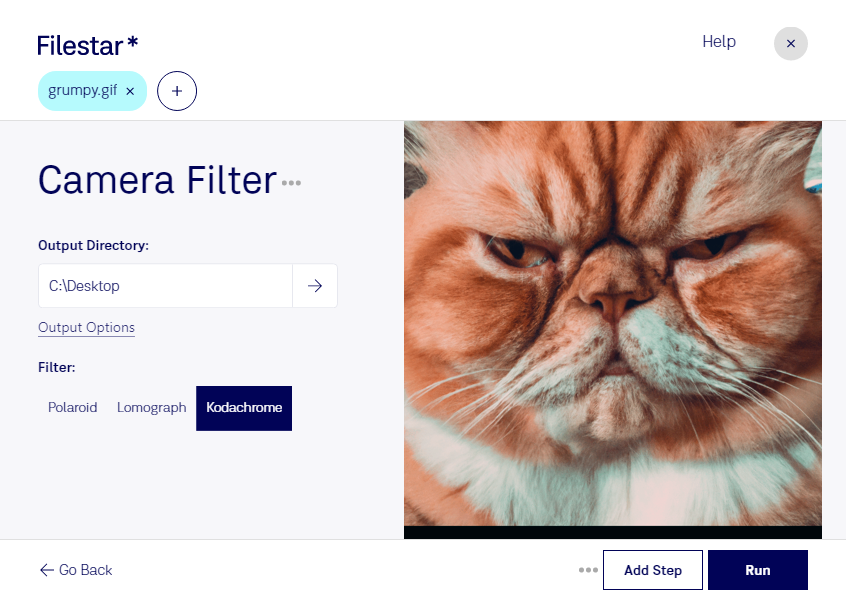
Mit einem Kodachrome-Filter für gif gibst du deinen Bildern einen klassischen Diafilm-Look. Kräftige Farben, warme Rottöne und markante Kontraste erinnern an historische Reiseaufnahmen und analoge Fotografie. Mit Filestar kannst du diesen Stil für digitale Bildprojekte nutzen, ohne jedes Motiv aufwendig von Hand nachzubearbeiten.
Eine gif-Datei ist eine Graphical-Interchange-Format-Datei und gehört zu den Rasterbildern. Da das Format mit einer begrenzten Farbpalette arbeitet, kann der Filter je nach Ausgangsbild unterschiedlich wirken. Besonders bei feinen Farbverläufen lohnt es sich, das Ergebnis zunächst an einer Beispieldatei zu prüfen. So findest du heraus, ob der gewünschte Retro-Look zu deinem Motiv und dessen späterem Einsatz passt.
Für Grafikdesigner, Social-Media-Teams und Kreativagenturen ist die Bearbeitung beispielsweise bei nostalgischen Kampagnen, redaktionellen Illustrationen oder digitalen Moodboards interessant. Auch für eine Bildserie mit einheitlicher visueller Stimmung bietet sich der Kodachrome-Look an. Filestar unterstützt Stapelverarbeitung: Du kannst mehrere gif-Dateien in einem Durchgang bearbeiten und sparst dir wiederkehrende Einzelschritte.
Filestar läuft auf Windows und macOS und verarbeitet deine Dateien lokal auf deinem Computer. Anders als bei einem Cloud-Dienst musst du das Bildmaterial für die Bearbeitung nicht auf fremde Server hochladen. Das reduziert die Weitergabe sensibler Inhalte und hilft dir, die Kontrolle über unveröffentlichte Kampagnenmotive, Kundenmaterial oder interne Entwürfe zu behalten.
Du möchtest den Kodachrome-Filter in deinen Arbeitsablauf integrieren oder hast Fragen zur Stapelverarbeitung deiner gif-Dateien? Kontaktiere uns und beschreibe uns dein Vorhaben.