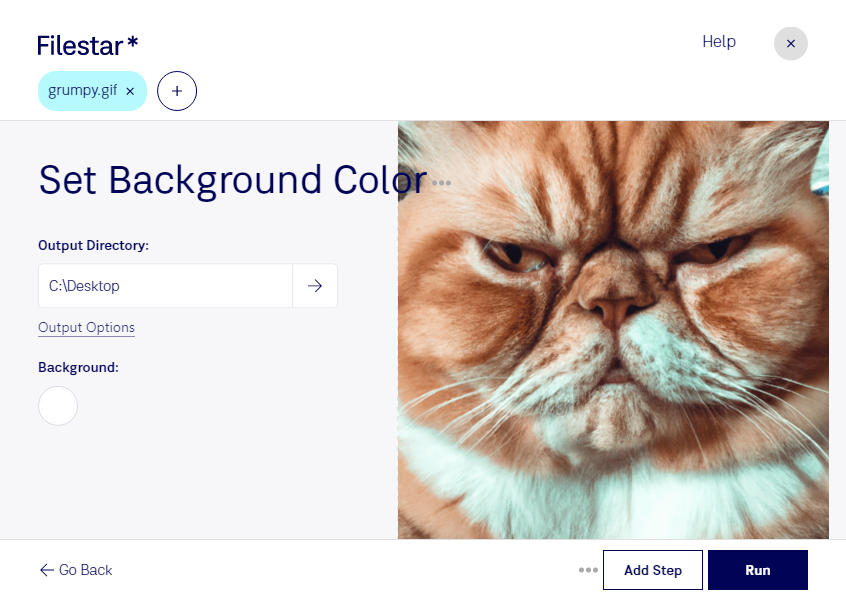
Wenn du die Hintergrundfarbe von gif-Dateien festlegen möchtest, hilft dir Filestar dabei, deine Grafiken an das gewünschte Erscheinungsbild anzupassen. Ob einheitlicher Markenauftritt, bessere Lesbarkeit oder eine passende Fläche hinter einem freigestellten Motiv: Mit einem gezielt gewählten Hintergrund wirken deine Bilder stimmig im jeweiligen Layout.
Eine gif-Datei ist eine Graphical-Interchange-Format-Datei und gehört zu den Rasterbildern. Das Format verwendet eine begrenzte Farbpalette und unterstützt vollständig transparente Bildbereiche, jedoch keine abgestufte Transparenz. Deshalb ist die Hintergrundfarbe besonders bei Logos, Symbolen und Grafiken mit klaren Konturen wichtig: Sie beeinflusst, wie sich das Motiv vom Umfeld abhebt.
Filestar läuft auf Windows und macOS und unterstützt die Verarbeitung mehrerer Dateien in einem Durchgang. Statt jede Grafik einzeln zu bearbeiten, kannst du die Hintergrundfarbe für einen ganzen Stapel festlegen. Das spart wiederkehrende Arbeit und hilft dir, zusammengehörige Bilddateien einheitlich aufzubereiten.
Im Grafikdesign lassen sich so beispielsweise Logos für unterschiedliche Layouts vorbereiten. Marketingteams können Kampagnengrafiken an ihre Markenfarben anpassen, während im E-Commerce einheitliche Hintergründe für Produktgrafiken und Aktionsbanner nützlich sind. Auch bei Präsentationen sorgt ein passender Hintergrund dafür, dass eingebundene Motive zum Foliendesign passen.
Die Bearbeitung erfolgt lokal auf deinem Computer. Du musst deine Dateien dafür nicht auf fremde Server hochladen und vermeidest damit zusätzliche Übertragungs- und Speicherorte in der Cloud. Gerade bei unveröffentlichten Kampagnen, Kundenmaterial oder internen Grafiken behältst du so mehr Kontrolle über deine Daten.
Du möchtest Filestar für einzelne Grafiken oder regelmäßig für größere Dateimengen einsetzen? Kontaktiere uns, wenn du Fragen zur passenden Nutzung für deinen Arbeitsablauf hast.