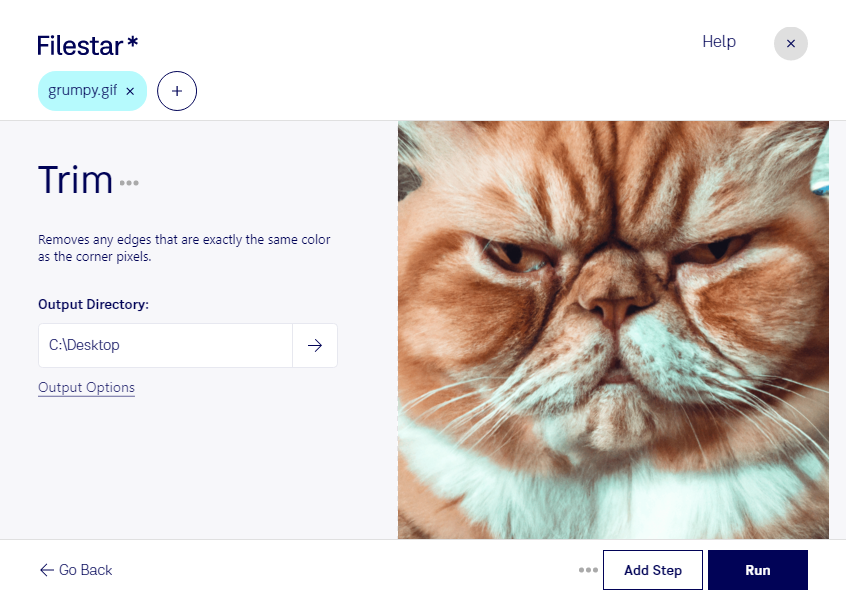
Wenn du ein gif zuschneiden möchtest, kommt es auf den richtigen Bildausschnitt an: Überflüssige Ränder verschwinden, das Motiv rückt in den Mittelpunkt und die Grafik passt besser in dein Layout. Mit Filestar bearbeitest du deine Dateien direkt auf deinem Computer – unter Windows und macOS.
Eine gif-Datei ist eine Graphical-Interchange-Format-Datei und gehört zu den Rasterbildern. Sie kann ein einzelnes Bild oder eine Animation enthalten. Beim Zuschneiden veränderst du den sichtbaren Bildbereich, statt das gesamte Motiv auf andere Abmessungen zu skalieren. So kannst du störende Elemente am Rand entfernen, ohne die Proportionen des verbleibenden Motivs zu verändern. Achte bei Animationen darauf, dass wichtige Inhalte während der gesamten Bewegung innerhalb des gewählten Ausschnitts bleiben.
Im Berufsalltag ist das besonders für Social-Media-Teams, Grafikdesigner und Marketingagenturen hilfreich. Du kannst animierte Produktansichten auf das Wesentliche reduzieren, Reaktionsgrafiken für Beiträge vorbereiten oder Bildschirmaufnahmen für Schulungsunterlagen von unnötigen Randbereichen befreien. Auch im E-Commerce hilft ein sauberer Ausschnitt dabei, Produkte einheitlich zu präsentieren.
Filestar unterstützt die Stapelverarbeitung: Statt jede Datei einzeln zu bearbeiten, kannst du passende Zuschneideeinstellungen auf mehrere Dateien anwenden. Das spart wiederkehrende Arbeit, etwa bei einer Serie gleich aufgebauter Grafiken. Prüfe vorher, ob der gewählte Ausschnitt für alle Motive geeignet ist.
Die lokale Verarbeitung bietet dir mehr Kontrolle über vertrauliche Inhalte. Deine Dateien müssen zum Zuschneiden nicht auf einen fremden Server hochgeladen werden. Dadurch vermeidest du zusätzliche Datenübertragungen und die damit verbundenen Risiken – besonders relevant bei unveröffentlichten Kampagnen, internen Bildschirmaufnahmen oder Kundendaten.
Du möchtest wissen, wie Filestar zu deinem Arbeitsablauf passt oder wie du größere Dateimengen effizient bearbeitest? Melde dich bei uns und beschreibe uns deinen Anwendungsfall.