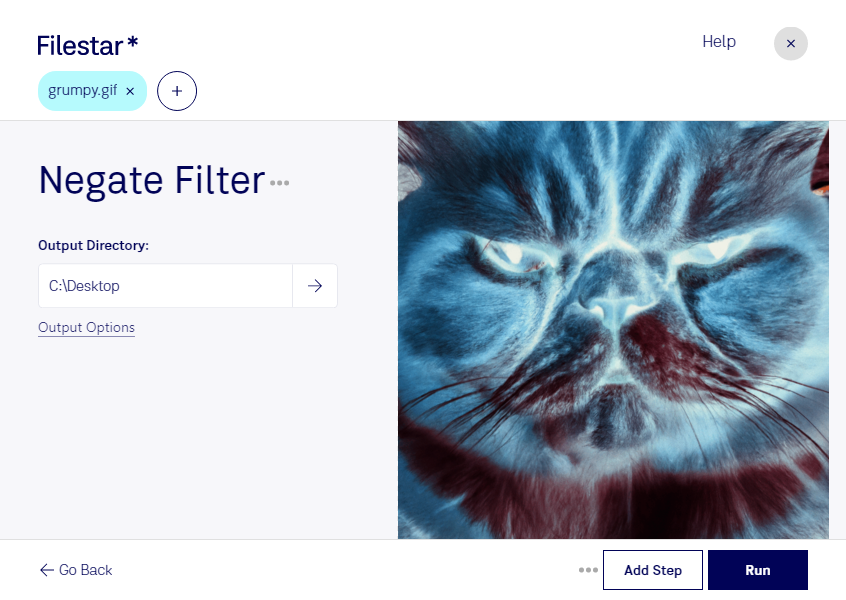
Mit einem Negativfilter kehrst du die Farben deiner gif-Dateien um: Helle Bereiche werden dunkel, dunkle Bereiche hell, und Farbtöne erhalten ihre Gegenfarben. So erzeugst du auffällige Bildvarianten für kreative Projekte oder machst bestimmte Bilddetails besser sichtbar. Mit Filestar kannst du diesen Effekt direkt auf deinem Computer anwenden – unter Windows und macOS.
Eine gif-Datei ist eine Graphical-Interchange-Format-Datei und gehört zu den Rasterbildern. Das Format verwendet eine begrenzte Farbpalette und unterstützt sowohl einfache Grafiken als auch Animationen. Wie ein Negativfilter wirkt, hängt deshalb vom Ausgangsmaterial ab: Bei kontrastreichen Symbolen entsteht ein klarer Effekt, während Grafiken mit wenigen Farbabstufungen einen deutlich anderen Charakter erhalten können. Prüfe das Ergebnis zunächst an einer Beispieldatei, bevor du eine ganze Serie bearbeitest.
Für Grafikdesigner ist der Effekt hilfreich, um alternative Looks für Illustrationen, Banner oder digitale Collagen zu entwickeln. Im Marketing lassen sich damit visuelle Varianten für Kampagnen vorbereiten. Auch in der technischen Dokumentation kann die Farbumkehr nützlich sein, wenn bestimmte Strukturen in einer Rastergrafik leichter erkennbar werden sollen.
Statt jede Datei einzeln zu bearbeiten, kannst du mit Filestar mehrere gif-Dateien in einem Stapel verarbeiten. Das spart wiederkehrende Arbeit und ermöglicht dir, denselben Bearbeitungsschritt auf eine komplette Auswahl anzuwenden. Besonders bei umfangreichen Grafikbeständen erleichtert das einen einheitlichen Arbeitsablauf.
Die lokale Verarbeitung ist außerdem ein Vorteil für vertrauliche Inhalte: Deine Bilddateien müssen für diesen Arbeitsschritt nicht auf einen fremden Cloud-Server hochgeladen werden. Dadurch reduzierst du die Weitergabe sensibler Kundengrafiken, unveröffentlichter Kampagnenmotive oder interner Unterlagen und behältst die Kontrolle über deine Dateien.
Du möchtest gif-Dateien mit einem Negativfilter bearbeiten und hast Fragen zu deinem Anwendungsfall? Kontaktiere uns – wir helfen dir, den passenden Ablauf mit Filestar zu finden.