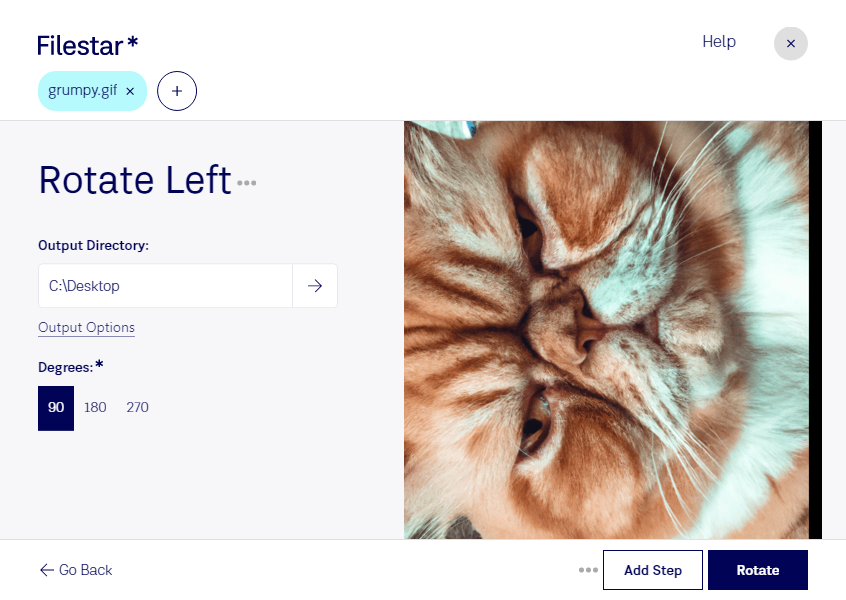
Ein falsch ausgerichtetes Bild kann einen ansonsten fertigen Entwurf ausbremsen. Mit Filestar kannst du deine gif-Dateien um 90 Grad nach links drehen und für die weitere Verwendung ausrichten. Die Software läuft auf Windows und macOS und verarbeitet deine Dateien lokal auf deinem Computer.
Eine gif-Datei ist eine Graphical-Interchange-Format-Datei und gehört zu den Rasterbildern. Das Format wird häufig für einfache Grafiken und kurze Animationen verwendet. Beim Drehen werden die Bildinhalte neu ausgerichtet; aus einem breiten Motiv wird dabei ein hohes. Bei animierten gif-Dateien kommt es darauf an, sämtliche Einzelbilder einheitlich zu drehen, damit die Bewegung stimmig bleibt.
Besonders praktisch ist die Stapelverarbeitung, wenn du mehrere Dateien nach links drehen möchtest. Statt jede Grafik einzeln zu bearbeiten, kannst du dieselbe Operation auf eine ganze Auswahl anwenden. Das spart wiederkehrende Handgriffe und hilft dir, größere Bildbestände einheitlich aufzubereiten.
Im Social-Media-Management kann das beispielsweise nützlich sein, um falsch ausgerichtete Motive für Beiträge anzupassen. Im Webdesign lassen sich Grafiken für Seitenlayouts vorbereiten, während E-Commerce-Teams Produktansichten für Kataloge korrigieren können. Die Drehung verändert die Ausrichtung – sie ersetzt jedoch weder einen passenden Zuschnitt noch die Prüfung der vorgesehenen Bildmaße.
Die lokale Verarbeitung ist besonders bei vertraulichen Entwürfen oder unveröffentlichtem Bildmaterial sinnvoll. Deine Dateien müssen dafür nicht auf einen externen Verarbeitungsserver hochgeladen werden. So vermeidest du zusätzliche Datenübertragungen und behältst die Kontrolle über die Speicherung auf deinem Rechner.
Du möchtest gif-Dateien regelmäßig im Stapel bearbeiten oder hast Fragen zu deinem Ablauf? Kontaktiere uns, damit wir dir bei der Auswahl der passenden Funktionen in Filestar helfen können.