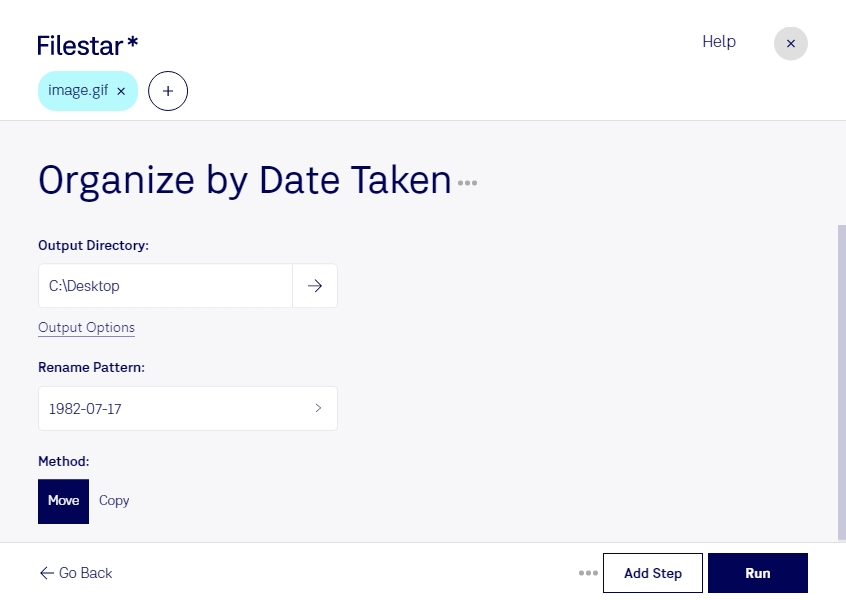
Wenn du gif-Dateien nach Aufnahmedatum sortieren möchtest, brauchst du vor allem eine verlässliche Datumsgrundlage. Filestar unterstützt dich bei der lokalen Dateiverarbeitung auf Windows und macOS. Mit Stapeloperationen kannst du zahlreiche Dateien gemeinsam bearbeiten, statt jede einzeln anzufassen – praktisch für wachsende Bildarchive und regelmäßig eintreffende Medienbestände.
Eine gif-Datei ist eine Graphical-Interchange-Format-Datei und gehört zu den Rasterbildern. Das Format wird häufig für kurze Animationen, Grafiken und einfache Webbilder verwendet. Anders als bei vielen Kamerafotos ist darin jedoch meist kein standardisiertes Aufnahmedatum hinterlegt. Prüfe deshalb vor dem Sortieren, welche Datumsinformationen tatsächlich verfügbar sind. Ein Erstellungs- oder Änderungsdatum im Dateisystem kann eine alternative Grundlage sein, entspricht aber nicht automatisch dem ursprünglichen Aufnahmezeitpunkt.
Eine zeitliche Ordnung hilft beispielsweise Social-Media-Teams, animierte Inhalte bestimmten Kampagnen zuzuordnen. In Designagenturen lassen sich Entwürfe und exportierte Animationen leichter im Projektverlauf einordnen. Auch Redaktionen und Archivverantwortliche profitieren von nachvollziehbar strukturierten Beständen. Wichtig ist dabei, für alle Dateien dieselbe Datumsgrundlage zu verwenden, damit die Reihenfolge aussagekräftig bleibt.
Mit der Stapelverarbeitung in Filestar sparst du wiederkehrende Einzelschritte und kannst größere Dateisammlungen effizient organisieren. Die Verarbeitung erfolgt lokal auf deinem Computer: Deine Bilder müssen dafür nicht zur Bearbeitung auf einen externen Cloud-Dienst hochgeladen werden. Das reduziert die Weitergabe vertraulicher Inhalte und erleichtert es dir, die Kontrolle über Kundenmaterial, unveröffentlichte Entwürfe und interne Projektdateien zu behalten.
Du möchtest klären, welche Datumsangaben sich für deine gif-Dateien eignen und wie du deinen Arbeitsablauf mit Filestar gestalten kannst? Melde dich bei uns – wir helfen dir, die passende Vorgehensweise für deinen Bestand zu finden.