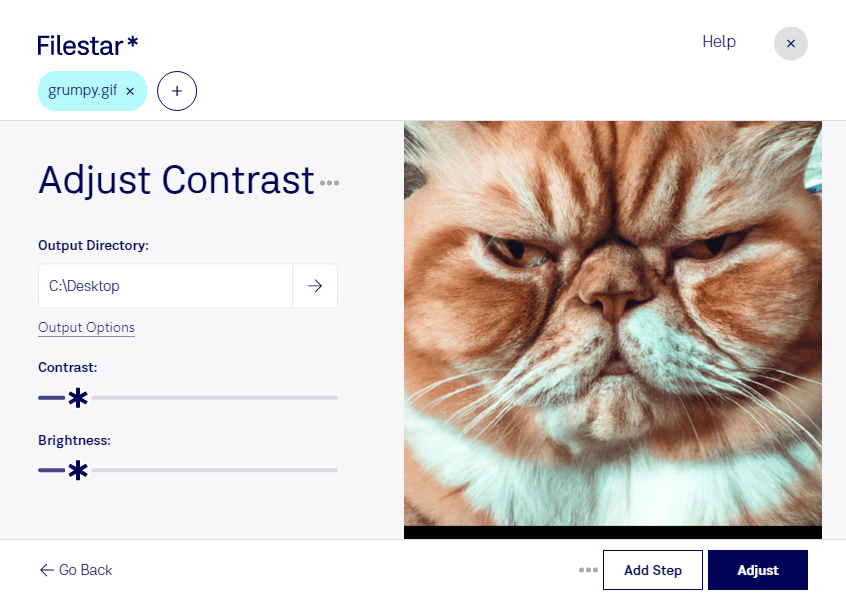
Wenn eine gif-Datei blass wirkt oder wichtige Details im Hintergrund verschwinden, kann eine Kontrastanpassung helfen. Sie verstärkt den Unterschied zwischen hellen und dunklen Bildbereichen und sorgt dafür, dass Konturen deutlicher hervortreten. Mit Filestar kannst du den Kontrast deiner gif-Dateien direkt auf deinem Computer anpassen – unter Windows und macOS.
Eine gif-Datei ist eine Graphical-Interchange-Format-Datei und gehört zu den Rasterbildern. Das Format verwendet eine begrenzte Farbpalette mit bis zu 256 Farben. Deshalb lohnt es sich, den Kontrast mit Augenmaß zu verändern: Zu starke Anpassungen können feine Abstufungen verschwinden lassen oder helle und dunkle Bereiche überzeichnen. Prüfe das Ergebnis besonders dort, wo Schrift, Logos oder kleine Bilddetails gut erkennbar bleiben sollen.
Im Berufsalltag ist das beispielsweise für Marketingteams hilfreich, die Grafiken für Kampagnen aufbereiten. Im Webdesign lassen sich kontrastarme Bedienelemente oder Illustrationen besser sichtbar machen. Auch für technische Dokumentationen kann eine Anpassung sinnvoll sein, wenn gif-Grafiken mit Diagrammen oder schematischen Darstellungen schwer lesbar sind.
Du möchtest mehrere Dateien bearbeiten? Filestar unterstützt die Stapelverarbeitung, sodass du dieselbe Kontrastanpassung auf viele gif-Dateien anwenden kannst, statt jede einzeln zu bearbeiten. Das spart wiederkehrende Arbeit und hilft dir, Bildserien einheitlich aufzubereiten. Bei unterschiedlich belichteten Vorlagen empfiehlt sich anschließend eine kurze Sichtprüfung.
Die Verarbeitung erfolgt lokal auf deinem Computer, nicht in einem Online-Konverter. Für diese Bearbeitung müssen deine Bilder nicht auf einen externen Cloud-Server hochgeladen werden. Damit vermeidest du zusätzliche Übertragungs- und Speicherorte – ein Vorteil bei unveröffentlichten Kampagnen, internen Unterlagen oder vertraulichen Kundenmotiven. Der Schutz deiner Dateien hängt weiterhin auch von der Sicherheit deines Computers ab.
Du möchtest wissen, wie Filestar zu deinem Arbeitsablauf passt? Melde dich bei uns und beschreibe, welche gif-Dateien du bearbeiten möchtest.