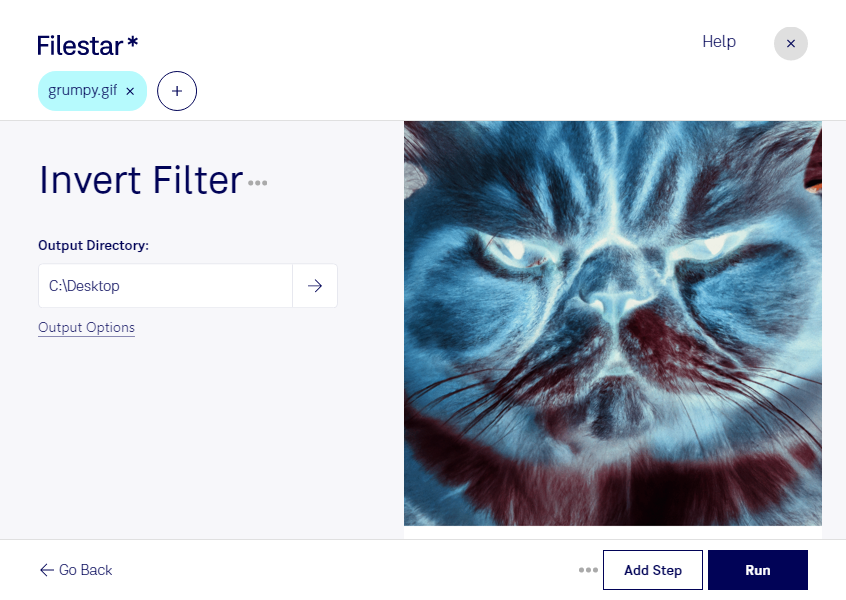
Mit einem GIF-Invertierungsfilter kehrst du die Farbwerte eines Bildes um: Aus Schwarz wird Weiß, helle Bereiche werden dunkel und Farben erhalten ihre jeweiligen Gegenfarben. So erzeugst du einen Negativeffekt, entwickelst neue Gestaltungsvarianten oder machst bestimmte Bilddetails besser sichtbar. Filestar unterstützt dich dabei, gif-Dateien direkt auf deinem Computer zu bearbeiten – unter Windows und macOS.
Eine gif-Datei ist eine Graphical-Interchange-Format-Datei und gehört zu den Rasterbildern. Das Format nutzt eine begrenzte Farbpalette und wird häufig für einfache Webgrafiken, Illustrationen und Animationen eingesetzt. Die Farbinvertierung verändert die Bildwirkung, ohne dass du jedes einzelne Bildelement manuell anpassen musst.
Im Grafikdesign lassen sich damit alternative Farbwirkungen für Icons oder Webgrafiken ausprobieren. In der Medienproduktion kann der Negativeffekt als Stilmittel für visuelle Inhalte dienen. Auch bei technischen Illustrationen oder gescannten Schwarz-Weiß-Grafiken kann eine invertierte Darstellung helfen, Linien und Strukturen leichter zu beurteilen. Ob das Ergebnis für deinen Zweck geeignet ist, prüfst du am besten zunächst an einer Beispieldatei.
Wenn du viele Dateien bearbeiten möchtest, bietet Filestar Stapelverarbeitung. Statt den Filter für jedes Bild einzeln anzuwenden, verarbeitest du mehrere gif-Dateien in einem Arbeitsgang. Das spart wiederkehrende Arbeit und erleichtert eine einheitliche Bearbeitung ganzer Bildsammlungen.
Die lokale Verarbeitung ist besonders sinnvoll, wenn deine Dateien vertrauliche Entwürfe, interne Unterlagen oder unveröffentlichte Kundenmotive enthalten. Sie müssen für die Bearbeitung nicht auf einen Cloud-Dienst hochgeladen werden. Dadurch vermeidest du zusätzliche Datenweitergaben und behältst die Kontrolle über deine Dateien.
Du möchtest gif-Dateien regelmäßig invertieren oder den Filter in deinen Arbeitsablauf einbinden? Kontaktiere uns, damit wir gemeinsam klären können, wie Filestar dich dabei unterstützt.