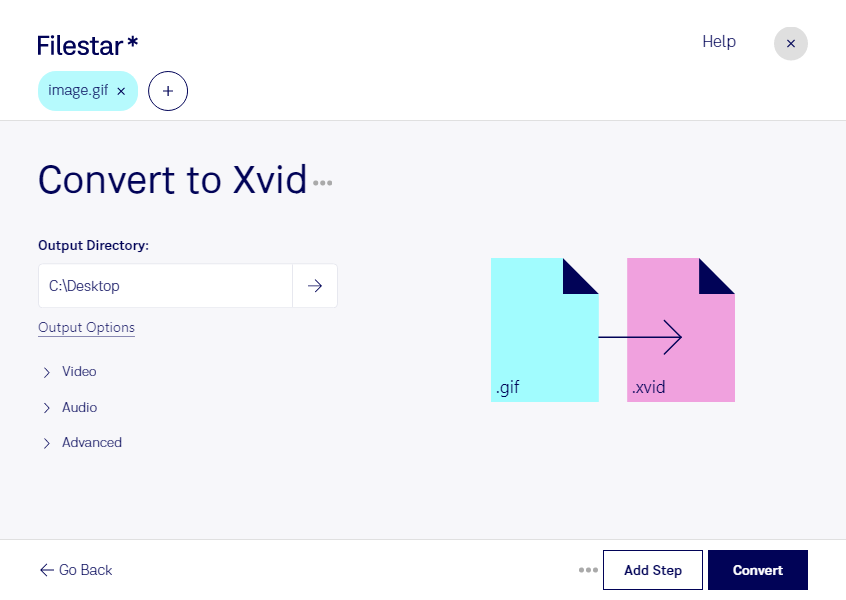
Wenn du animierte gif-Dateien als Video weiterverwenden möchtest, kannst du mit Filestar gif in xvid umwandeln. So lassen sich kurze Animationen für Anwendungen aufbereiten, die Xvid-kodierte Videos unterstützen. Filestar läuft auf Windows und macOS und verarbeitet deine Dateien lokal auf deinem Computer.
Eine gif-Datei ist eine Graphical-Interchange-Format-Datei und gehört zu den Rasterbildern. Sie kann einzelne Bilder oder eine Animation enthalten. Bei der Umwandlung einer animierten gif-Datei in ein Xvid-kodiertes Video wird die Bildfolge als Video gespeichert. Das ist hilfreich, wenn dein Zielsystem Videos statt animierter Rasterbilder erwartet. Prüfe vorab, ob die verwendete Software oder das Abspielgerät Xvid unterstützt: Der Codec ist nicht mit jedem modernen Wiedergabeprogramm kompatibel.
Im beruflichen Alltag profitieren beispielsweise Marketingteams davon, vorhandene gif-Animationen für kompatible Präsentations- oder Videosysteme aufzubereiten. Auch in Schulungen können animierte Anleitungen als Videoclips eingebunden werden. Medienarchive können die Konvertierung nutzen, wenn bestehende Arbeitsabläufe ausdrücklich Xvid-kodierte Videos erfordern.
Mit der Stapelverarbeitung von Filestar musst du nicht jede Datei einzeln konvertieren. Du kannst mehrere gif-Dateien gemeinsam verarbeiten und sparst dadurch wiederkehrende Arbeitsschritte – besonders praktisch bei umfangreichen Animationssammlungen oder regelmäßig anfallenden Aufgaben.
Die lokale Verarbeitung bietet dir mehr Kontrolle über vertrauliche Inhalte. Anders als bei einem Cloud-Konverter musst du deine Ausgangsdateien für die Umwandlung nicht auf einen fremden Server hochladen. Das reduziert die Weitergabe sensibler Daten, etwa bei unveröffentlichten Kampagnen oder internen Schulungsunterlagen. Der Schutz hängt weiterhin auch von der Sicherheit deines Computers ab.
Du möchtest klären, ob Filestar zu deinem Dateibestand und deinem Arbeitsablauf passt? Melde dich bei uns und beschreibe, welche gif-Dateien du in xvid umwandeln möchtest.