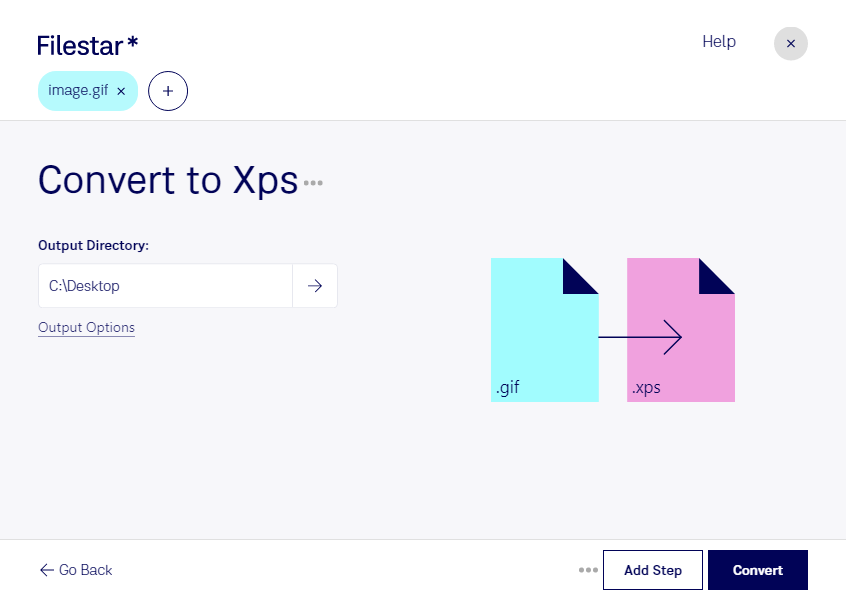
Mit Filestar kannst du gif in xps umwandeln und deine Rasterbilder in ein seitenbasiertes Dokumentformat überführen. Aus einer Graphical-Interchange-Format-Datei wird dabei eine XML-Paper-Specification-Datei. Das ist praktisch, wenn du eine Grafik nicht als einzelne Bilddatei, sondern als Dokument mit festem Seitenlayout weitergeben oder für einen passenden Druckworkflow vorbereiten möchtest.
Im Büroalltag lassen sich beispielsweise Diagramme, Schaubilder oder einfache Illustrationen in xps-Dokumente überführen. In der technischen Dokumentation kann das hilfreich sein, um Bildmaterial für Arbeitsanweisungen bereitzustellen. Auch für Verwaltungsabläufe, die xps als Dokumentformat vorsehen, ist die Umwandlung sinnvoll. Prüfe vor der Weitergabe, ob die Empfänger xps-Dateien mit ihrer Software öffnen können.
Filestar läuft auf Windows und macOS und unterstützt die Stapelverarbeitung. Statt jede gif-Datei einzeln zu bearbeiten, kannst du mehrere Dateien auswählen und gemeinsam konvertieren. Das spart wiederkehrende Arbeit, etwa wenn du regelmäßig Grafiken aus verschiedenen Projekten für die Dokumentenablage aufbereitest.
Die Verarbeitung erfolgt lokal auf deinem Computer. Deine Dateien müssen dafür nicht zur Konvertierung auf einen fremden Cloud-Server hochgeladen werden. So vermeidest du einen zusätzlichen Übertragungsweg und behältst mehr Kontrolle über vertrauliche Inhalte – etwa interne Prozessgrafiken oder kundenbezogene Unterlagen. Für sensible Daten bleibt ein entsprechend geschützter Rechner wichtig.
Beachte bei der Konvertierung: Ein Rasterbild wird durch die Ausgabe als xps nicht zur Vektorgrafik. Die ursprüngliche Bildauflösung bleibt deshalb für die Darstellungs- und Druckqualität entscheidend. Auch Animationen einer gif-Datei lassen sich im statischen xps-Dokument nicht als Bewegung wiedergeben.
Du möchtest gif-Dateien regelmäßig in xps umwandeln oder einen größeren Dateibestand verarbeiten? Kontaktiere uns, damit wir deinen Anwendungsfall gemeinsam klären können.