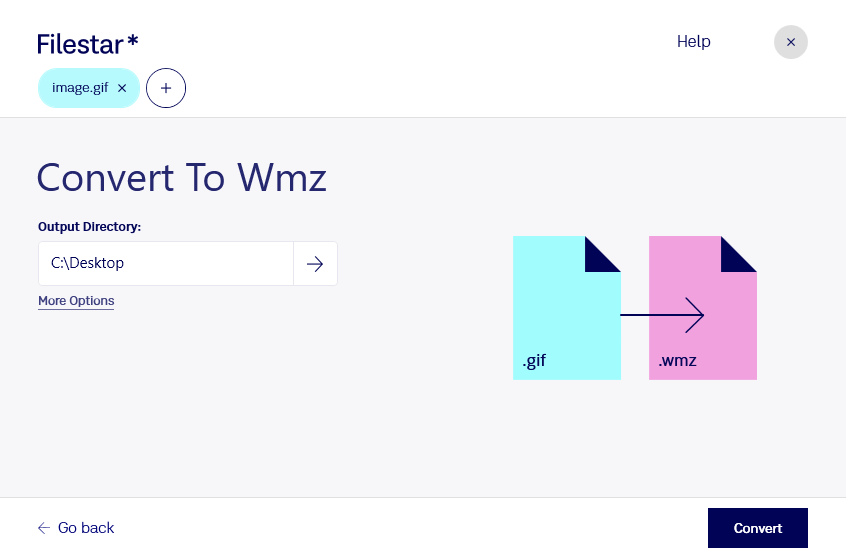
Wenn du gif in wmz umwandeln möchtest, ist der Unterschied zwischen den Formaten entscheidend: Eine gif-Datei ist eine Graphical-Interchange-Format-Datei und gehört zu den Rasterbildern. Sie kann einzelne Bilder oder Animationen enthalten. Eine wmz-Datei ist dagegen ein Komprimierter Windows Media Player-Skin und gehört zur Kategorie „Sonstige“. Sie enthält ein Paket aus Gestaltungselementen und einer Skin-Definition – nicht einfach ein Bild in einem anderen Format.
Für einen funktionsfähigen Skin reicht es deshalb nicht aus, die Dateiendung zu ändern oder eine gif-Datei zu komprimieren. Die Bildressourcen müssen zur Skin-Definition passen und korrekt eingebunden werden. Auch eine gif-Animation wird nicht automatisch zu einem animierten Bedienelement. Prüfe vor der Verarbeitung, welche Ressourcen dein Ziel-Skin benötigt und welche skills Filestar dafür bereitstellt.
Das ist beispielsweise für Interface-Designer interessant, die individuelle Player-Oberflächen gestalten. Auch Entwickler, die bestehende Windows Media Player-Skins pflegen, oder Mediengestalter, die ältere Designprojekte aufbereiten, können gif-Grafiken als Ausgangsmaterial nutzen.
Filestar läuft auf Windows und macOS und unterstützt die Stapelverarbeitung von Dateien. So kannst du mehrere Bildressourcen mit passenden skills gemeinsam bearbeiten, statt jede Datei einzeln vorzubereiten. Wiederkehrende Arbeitsschritte lassen sich mit recipes bündeln. Die Verfügbarkeit von Filestar auf macOS bedeutet allerdings nicht, dass sich Windows Media Player-Skins dort verwenden lassen.
Filestar ist kein Online-Konverter. Bei lokal ausgeführten Verarbeitungsschritten bleiben deine Dateien auf deinem Computer, statt für die Bearbeitung an einen Cloud-Dienst übertragen zu werden. Das reduziert die Weitergabe vertraulicher Entwürfe und gibt dir mehr Kontrolle über Kundendaten und unveröffentlichte Gestaltungselemente.
Du möchtest klären, welche Verarbeitungsschritte für deine gif-Dateien und dein wmz-Projekt geeignet sind? Kontaktiere uns mit deinem Anwendungsfall.