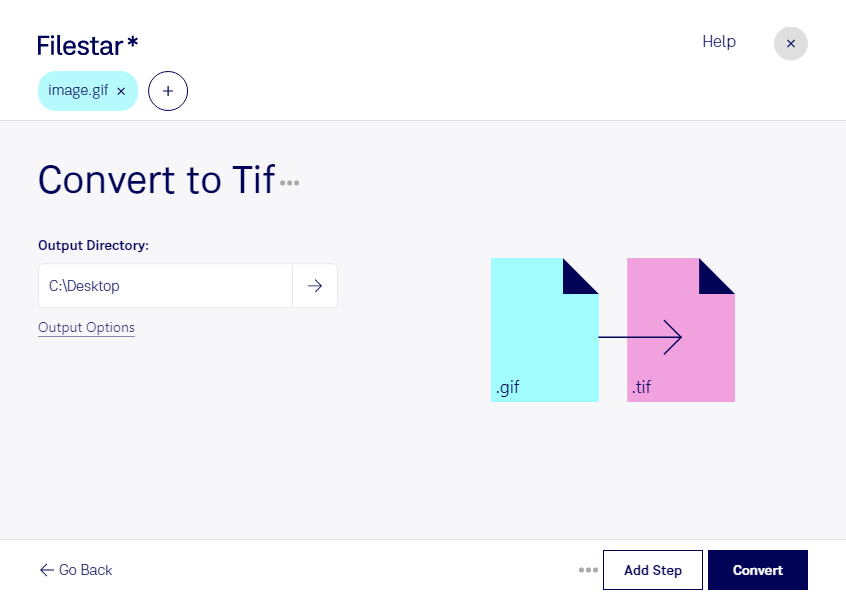
Du möchtest eine Grafik für die Druckvorstufe, die Archivierung oder die Weiterbearbeitung vorbereiten? Mit Filestar kannst du gif in tif umwandeln und deine Bilder in ein Format bringen, das in vielen professionellen Bild-Workflows eingesetzt wird. Die Software läuft auf Windows und macOS und verarbeitet deine Dateien lokal auf deinem Computer.
Eine gif-Datei ist eine Graphical-Interchange-Format-Datei und gehört zu den Rasterbildern. Sie eignet sich besonders für einfache Grafiken mit einer begrenzten Farbpalette und kann auch Animationen enthalten. Das Rasterbildformat tif, kurz für Tagged Image, wird häufig für Druckdaten, Scans und Bildarchive verwendet. Wichtig für deine Entscheidung: Die Umwandlung erweitert die Einsatzmöglichkeiten deiner Datei, stellt aber keine Bilddetails oder Farben wieder her, die im ursprünglichen gif nicht enthalten sind. Bei animierten gif-Dateien solltest du außerdem prüfen, welche Einzelbilder du für deinen weiteren Workflow benötigst.
Besonders praktisch ist die Stapelverarbeitung: Statt jede Grafik einzeln zu konvertieren, kannst du mehrere Dateien gemeinsam auswählen und in einem Durchgang umwandeln. So bereitest du beispielsweise als Mediengestalter zahlreiche Grafikelemente für ein Layout vor. In einer Agentur vereinheitlichst du angelieferte Bilddateien für die Weiterverarbeitung; im Archiv überführst du vorhandene Grafiken in das benötigte Zielformat.
Für vertrauliche Kundenmotive, interne Entwürfe oder geschützte Bildbestände ist die lokale Verarbeitung ein wichtiger Vorteil. Deine Dateien müssen für die Umwandlung nicht auf externe Server hochgeladen werden. Dadurch vermeidest du zusätzliche Übertragungs- und Speicherorte und behältst die Kontrolle über deine Bilddaten. Filestar ist eine Desktop-Software, kein Online-Konverter.
Wenn du gif-Dateien regelmäßig in tif umwandeln möchtest und Fragen zu deinem Workflow mit Filestar hast, melde dich bei uns.