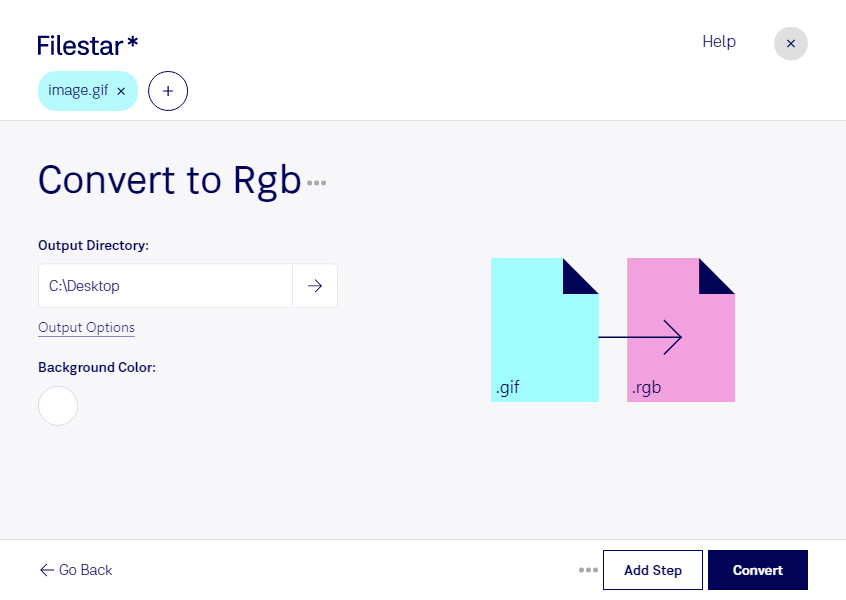
Wenn du gif in rgb umwandeln möchtest, brauchst du meist ein Rasterbild für einen bestimmten Grafik- oder Produktionsworkflow. Mit Filestar konvertierst du deine Dateien direkt auf deinem Computer – unter Windows und macOS. Auch mehrere Bilder lassen sich gemeinsam verarbeiten, statt jede Datei einzeln umzuwandeln.
Eine gif-Datei ist eine Graphical-Interchange-Format-Datei und gehört zu den Rasterbildern. Sie verwendet eine begrenzte Farbpalette und kann Transparenz sowie Animationen enthalten. Das Zielformat rgb, eine RGB-Bitmap, ist ebenfalls ein Rasterbild und speichert Bildinformationen in Rot-, Grün- und Blaukanälen. Die Umwandlung stellt vorhandene Bilddaten in einem anderen Format bereit; zusätzliche Details oder ursprünglich nicht vorhandene Farben entstehen dadurch nicht.
Nützlich ist die Konvertierung beispielsweise in der Grafikproduktion, der 3D-Visualisierung oder der technischen Bildverarbeitung, wenn eine Anwendung RGB-Bitmaps als Eingabe erwartet. So kannst du etwa vorhandene gif-Grafiken für eine Textur-Pipeline oder ein älteres Bildverarbeitungssystem vorbereiten. Prüfe dabei die Anforderungen deiner Zielanwendung: Animationen und Transparenz werden nicht zwangsläufig unverändert übernommen.
Für größere Bildbestände bietet die Stapelverarbeitung einen praktischen Vorteil. Du wählst mehrere gif-Dateien aus und verarbeitest sie mit dem passenden skill in einem gemeinsamen Durchgang. Das spart wiederkehrende Handgriffe und erleichtert die Vorbereitung zusammengehöriger Dateien.
Filestar ist eine Desktop-Software, kein Online-Konverter. Die lokale Verarbeitung vermeidet den Upload deiner Bilder auf fremde Server und reduziert damit Risiken durch Übertragung, externe Speicherung oder unklare Aufbewahrungsfristen. Gerade bei unveröffentlichten Entwürfen, vertraulichen Kundenmotiven oder internen Grafiken behältst du so mehr Kontrolle über deine Daten.
Du möchtest wissen, ob die Umwandlung zu deinem Workflow passt oder wie du größere Dateimengen verarbeitest? Kontaktiere uns mit deinen Anforderungen.