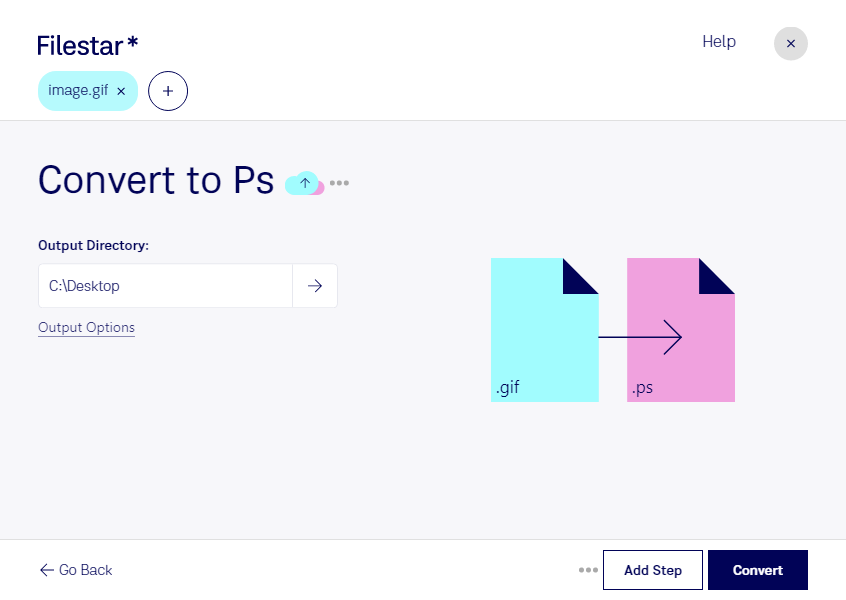
Wenn du eine GIF-Grafik für einen PostScript-basierten Druckworkflow benötigst, kannst du sie mit Filestar in eine ps-Datei umwandeln. Die Software läuft auf Windows und macOS und verarbeitet deine Dateien direkt auf deinem Computer – nicht als Online-Konverter.
Eine Graphical-Interchange-Format-Datei mit der Endung gif speichert Bildinhalte als Rasterbild. Eine PostScript-Datei mit der Endung ps wird dagegen dem Vektorbildbereich zugeordnet und kann neben Vektorelementen auch Rasterbilder enthalten. Wichtig für deine Planung: Durch die Umwandlung wird eine GIF-Grafik nicht automatisch vektorisiert. Ihre Auflösung bleibt deshalb entscheidend für die Qualität im Druck.
Nützlich ist die Konvertierung beispielsweise in der Druckvorstufe, wenn vorhandene GIF-Grafiken in einen Workflow eingebunden werden sollen, der PostScript-Dateien voraussetzt. Auch Grafikdesigner und Mitarbeiter in Verlagen können ältere Bildbestände damit für entsprechende Layout- und Druckprozesse vorbereiten. Prüfe vor der Weiterverarbeitung, ob Auflösung, Bildgröße und Farbdarstellung zu deinem Ausgabeziel passen.
Mit der Stapelverarbeitung von Filestar kannst du mehrere Dateien in einem Durchgang konvertieren, statt jede Grafik einzeln zu bearbeiten. Das spart wiederkehrende Arbeit, etwa wenn du zahlreiche Illustrationen oder archivierte Grafiken für einen Auftrag aufbereiten musst.
Die lokale Verarbeitung ist besonders bei vertraulichen Kundenmotiven oder unveröffentlichten Entwürfen sinnvoll. Deine Dateien müssen für die Konvertierung nicht auf einen externen Server hochgeladen werden. Damit entfällt ein zusätzlicher Übertragungs- und Speicherort, und du behältst die Kontrolle über Zugriffsrechte und die Ablage auf deinem Rechner.
Du möchtest klären, ob Filestar zu deinem PostScript-Workflow passt? Kontaktiere uns und beschreibe deine Dateien und Anforderungen.