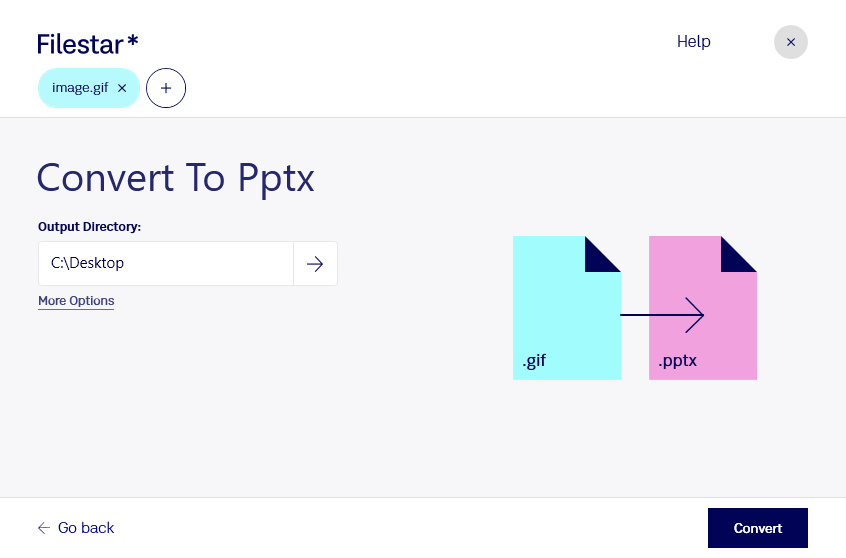
Du möchtest Grafiken aus gif-Dateien für eine Präsentation nutzen? Mit Filestar kannst du gif in pptx umwandeln und deine Bildinhalte in ein Format überführen, das du in Microsoft PowerPoint weiterverwenden kannst. Die Anwendung läuft auf Windows und macOS und verarbeitet deine Dateien lokal auf deinem Computer.
Eine gif-Datei ist eine Graphical-Interchange-Format-Datei und gehört zu den Rasterbildern. Sie eignet sich beispielsweise für einfache Grafiken mit einer begrenzten Farbpalette. Das Zielformat pptx ist eine PowerPoint-Open-XML-Präsentation. Die Umwandlung macht aus einem Rasterbild allerdings keine frei bearbeitbare Vektorgrafik: Beschriftungen und andere Bildbestandteile bleiben Teil des Bildes. Bei animierten gif-Dateien solltest du außerdem prüfen, wie die Animation im Ergebnis behandelt wird.
Im Berufsalltag ist die Umwandlung etwa für Marketingteams hilfreich, die vorhandene Kampagnengrafiken für Kundentermine aufbereiten. Lehrkräfte und Schulungsverantwortliche können Schaubilder für Unterricht und Trainings weiterverwenden. Auch im Vertrieb lassen sich Produktillustrationen für Präsentationen vorbereiten, ohne die ursprünglichen Grafiken neu erstellen zu müssen.
Wenn du mehrere Dateien verarbeiten möchtest, unterstützt Filestar die Stapelverarbeitung. So musst du die Umwandlung nicht für jede Datei einzeln anstoßen. Das spart wiederkehrende Arbeit, etwa wenn du einen ganzen Bestand an Grafiken für Präsentationsmaterial vorbereitest.
Die lokale Verarbeitung ist besonders bei vertraulichen Inhalten ein Vorteil. Anders als bei einem Cloud-Konverter musst du deine Dateien für diese Umwandlung nicht auf einen externen Server hochladen. Interne Entwürfe, Kundendaten oder unveröffentlichte Produktgrafiken bleiben damit für die Verarbeitung auf deinem Rechner.
Du möchtest klären, ob Filestar zu deinen Dateien und deinem Arbeitsablauf passt? Nimm Kontakt mit uns auf und beschreibe uns deinen Anwendungsfall.