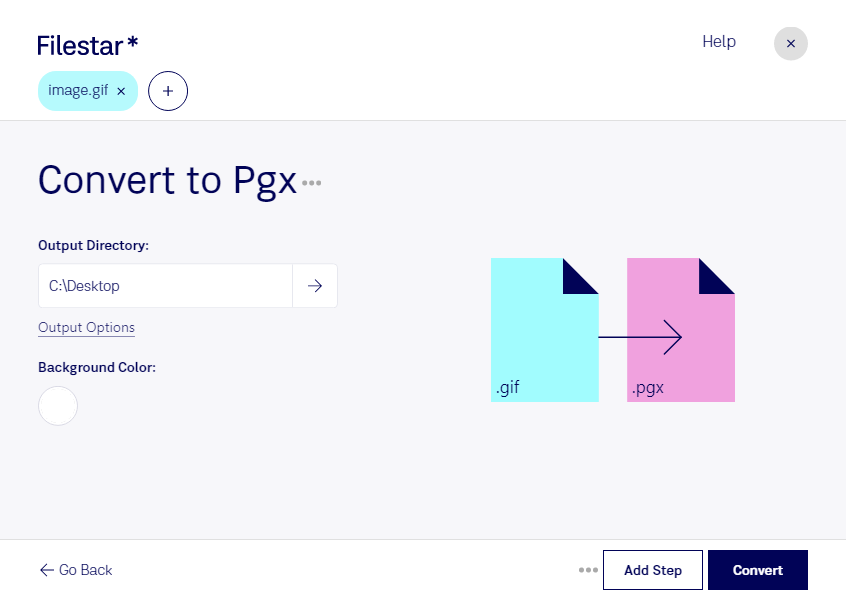
Wenn du gif in pgx umwandeln möchtest, ist zunächst wichtig, welche Art von Zieldatei du benötigst. Eine gif-Datei ist eine Graphical-Interchange-Format-Datei und enthält Rasterbilder, gegebenenfalls auch Animationen. Die hier gemeinte pgx-Datei ist dagegen eine Hopedot VOS-Datendatei und gehört zu den Datenträgerabbildern. Es handelt sich deshalb nicht um eine gewöhnliche Konvertierung zwischen zwei Bildformaten. Einfach die Dateiendung zu ändern, erzeugt keine gültige pgx-Datei.
Im beruflichen Umfeld kann diese Anforderung beispielsweise auftauchen, wenn IT-Administratoren Bildmaterial in eine Hopedot-VOS-Umgebung übernehmen oder Archivverantwortliche Grafiken zusammen mit einer bestehenden Arbeitsumgebung aufbewahren möchten. Dabei geht es eher darum, gif-Dateien in eine passende Umgebung einzubinden und anschließend mit der dafür vorgesehenen Software ein Datenträgerabbild zu erstellen.
Filestar unterstützt dich bei der Vorbereitung und Verarbeitung deiner Dateien auf Windows und macOS. Mit den verfügbaren skills kannst du unterstützte Dateivorgänge auch stapelweise ausführen. So musst du größere Bildbestände nicht einzeln bearbeiten und kannst wiederkehrende Arbeitsschritte vereinheitlichen. Ob eine direkte Umwandlung deiner konkreten gif-Dateien in das gewünschte pgx-Format unterstützt wird, solltest du vorab anhand der verfügbaren skills prüfen.
Für vertrauliche Grafiken ist die lokale Verarbeitung besonders relevant: Bei lokal ausgeführten Vorgängen müssen deine Dateien nicht zur Bearbeitung auf fremde Server hochgeladen werden. Das reduziert die Weitergabe sensibler Inhalte und erleichtert es dir, die Kontrolle über Speicherorte und Zugriffsrechte zu behalten. Filestar ist eine Desktop-Anwendung, kein Online-Konverter.
Du möchtest klären, wie deine gif-Dateien in einen Hopedot-VOS-Arbeitsablauf passen? Kontaktiere uns mit Angaben zu deinen Ausgangsdateien und dem gewünschten Ergebnis.