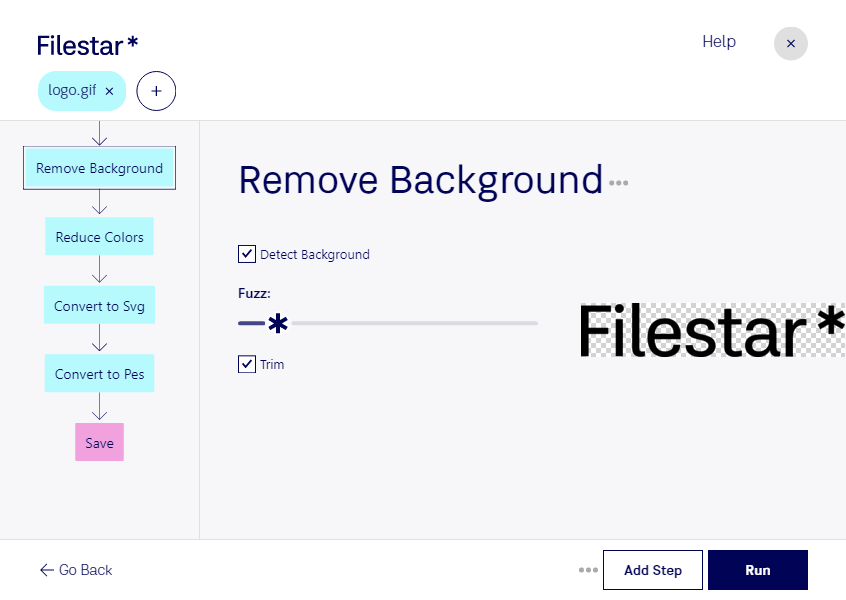
Du möchtest ein Motiv aus einer gif-Datei für ein Stickprojekt nutzen? Mit Filestar kannst du gif in pes umwandeln und deine Bildvorlagen für den weiteren Stickerei-Workflow vorbereiten. Die Software läuft auf Windows und macOS und verarbeitet deine Dateien lokal auf deinem Computer.
Eine gif-Datei ist eine Graphical-Interchange-Format-Datei und speichert das Motiv als Rasterbild. Das Brother-Stickformat pes enthält dagegen Stickdaten für kompatible Stickmaschinen und Sticksoftware. Beim Wechsel zwischen diesen Formaten geht es deshalb nicht nur um eine andere Dateiendung: Aus Bildinformationen müssen passende Stickinformationen entstehen. Klare Konturen, reduzierte Farben und gut erkennbare Flächen sind dafür eine bessere Ausgangsbasis als kleine, detailreiche Grafiken.
Das ist beispielsweise für Textilveredelungsbetriebe, Werbemittelanbieter und selbstständige Stickdesigner interessant. Ob Firmenlogo auf Arbeitskleidung, Vereinsmotiv auf einer Tasche oder dekoratives Emblem: Eine vorhandene gif-Vorlage kann den Ausgangspunkt für die Umsetzung bilden. Prüfe die erzeugte pes-Datei vor der Produktion in deiner Sticksoftware. Stickgröße, Stichdichte, Stichreihenfolge und die Eignung für den jeweiligen Stoff sind entscheidend für ein sauberes Ergebnis. Ein Probestick hilft dir, Materialverlust und Nacharbeit zu vermeiden.
Wenn du mehrere Motive vorbereitest, unterstützt dich Filestar mit Stapelverarbeitung. Statt jede Datei einzeln zu bearbeiten, kannst du mehrere Dateien in einem Arbeitsgang verarbeiten. Das erleichtert wiederkehrende Aufgaben und spart gerade bei umfangreichen Motivsammlungen Zeit.
Die lokale Verarbeitung ist besonders bei vertraulichen Kundenlogos oder noch unveröffentlichten Designs sinnvoll. Deine Vorlagen müssen für diesen Arbeitsschritt nicht auf einen externen Cloud-Dienst hochgeladen werden. Dadurch reduzierst du die Weitergabe sensibler Daten und behältst die Kontrolle über Speicherung und Zugriffsrechte auf deinem Rechner.
Du möchtest wissen, wie Filestar in deinen Stickerei-Workflow passt? Melde dich bei uns mit deinen Anforderungen und Fragen.