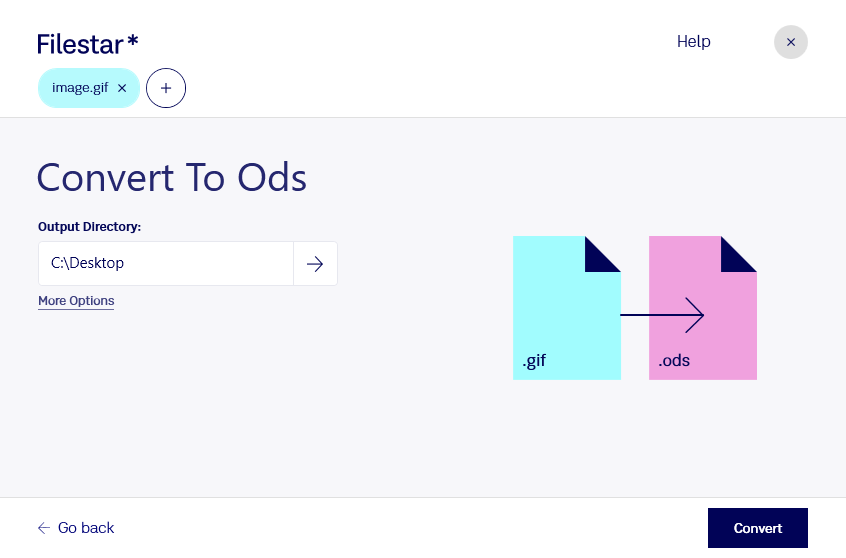
Wenn du gif in ods umwandeln möchtest, wechselst du von einem Bildformat zu einem Tabellenformat. Eine Graphical-Interchange-Format-Datei speichert Inhalte als Rasterbild, während eine OpenDocument-Tabelle für Tabellenkalkulationen gedacht ist. Mit Filestar verarbeitest du deine Dateien direkt auf deinem Computer – sowohl unter Windows als auch unter macOS.
Dieser Formatwechsel kann beispielsweise im Controlling, in der Verwaltung oder bei der Aufbereitung von Forschungsunterlagen relevant sein: Ältere Tabellen, Auswertungen oder Übersichten liegen manchmal nur als gif vor, sollen aber in einen tabellenbasierten Arbeitsablauf einfließen. Wichtig ist dabei die Unterscheidung zwischen Bildinhalt und Tabellendaten: Zahlen und Texte in einem Rasterbild sind zunächst nur Pixel. Ein Wechsel der Dateiendung macht daraus nicht automatisch bearbeitbare Zellen oder Formeln. Prüfe deshalb am Ergebnis, wie die Inhalte übernommen wurden und welche Nachbearbeitung für deinen Einsatzzweck erforderlich ist.
Für größere Dateimengen bietet Filestar Stapelverarbeitung. Statt jede Datei einzeln zu bearbeiten, kannst du mehrere Dateien gemeinsam verarbeiten. Das spart wiederkehrende Arbeit und erleichtert ein einheitliches Vorgehen, etwa bei archivierten Unterlagen oder regelmäßig gelieferten Bilddateien.
Filestar ist eine Desktop-Anwendung, kein Online-Konverter. Die lokale Verarbeitung ist besonders bei vertraulichen Geschäftsdaten sinnvoll: Deine Ausgangsdateien müssen für diesen Vorgang nicht auf einen externen Konvertierungsserver hochgeladen werden. Dadurch reduzierst du die Weitergabe sensibler Inhalte an Dritte und behältst die Kontrolle über Speicherort und Zugriffsrechte. Die Sicherheit deines Computers und deiner Datensicherung bleibt dabei wichtig.
Du möchtest klären, ob die Umwandlung für deine Dateien und deinen Arbeitsablauf geeignet ist? Kontaktiere uns und beschreibe kurz, welche Inhalte du verarbeiten möchtest.