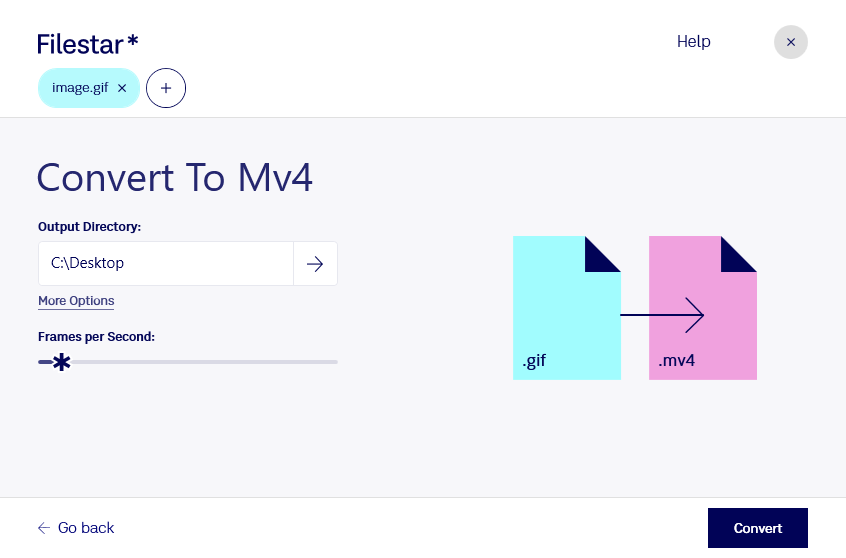
Wenn du animierte gif-Dateien als Videomaterial weiterverarbeiten möchtest, bietet sich die Umwandlung in mv4 an. Aus einer Graphical-Interchange-Format-Datei auf Rasterbildbasis wird dabei ein MPEG-4-Video. Mit Filestar erledigst du die Konvertierung direkt auf deinem Computer – unter Windows und macOS.
Das ist besonders praktisch, wenn du kurze Animationen in einen professionellen Video-Workflow einbinden möchtest. Im Marketing können daraus Clips für Kampagnen oder Präsentationen entstehen. Im E-Learning lassen sich animierte Erklärungen für Schulungsvideos vorbereiten. Auch für Motion Designer ist die Umwandlung hilfreich, wenn vorhandene gif-Animationen als Ausgangsmaterial für weitere Bearbeitungsschritte dienen. Prüfe vorab, ob deine Zielanwendung die Dateiendung mv4 unterstützt.
Bei umfangreichen Projekten musst du nicht jede Datei einzeln bearbeiten. Filestar unterstützt die Stapelverarbeitung, sodass du mehrere gif-Dateien gemeinsam konvertieren kannst. Das reduziert wiederkehrende Handgriffe und erleichtert die Verarbeitung ganzer Sammlungen – etwa von Produktanimationen, Tutorial-Ausschnitten oder Kampagnenmaterial.
Die lokale Verarbeitung ist insbesondere bei vertraulichen Inhalten ein Vorteil. Deine Ausgangsdateien müssen für die Konvertierung nicht auf die Server eines Cloud-Konverters hochgeladen werden. Dadurch vermeidest du eine zusätzliche Weitergabe an externe Anbieter und behältst die Kontrolle über die Speicherung auf deinem Gerät. Das ist relevant, wenn Animationen unveröffentlichte Produkte, interne Abläufe oder Kundendaten zeigen. Wie sicher die Dateien vor Ort sind, hängt weiterhin von den Zugriffsrechten und Sicherheitsmaßnahmen auf deinem Computer ab.
Du möchtest gif-Dateien in mv4 umwandeln und wissen, ob Filestar zu deinem Arbeitsablauf passt? Melde dich bei uns und beschreibe kurz deine Dateien und den geplanten Einsatzzweck.