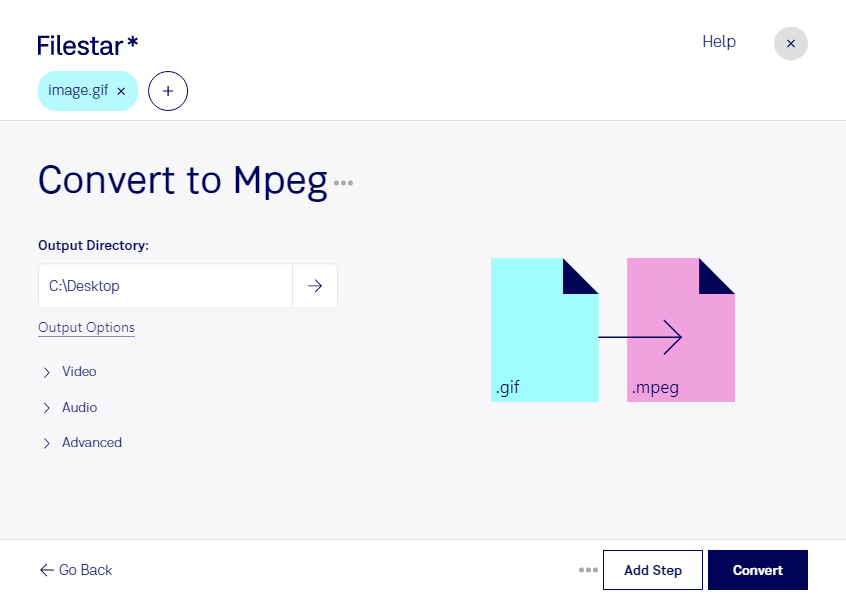
Du möchtest eine gif-Animation in einem Videoprojekt verwenden oder für die Wiedergabe als Film vorbereiten? Mit Filestar kannst du gif in mpeg umwandeln und deine Dateien direkt auf deinem Computer verarbeiten. Die Software läuft auf Windows und macOS.
Eine gif-Datei ist eine Graphical-Interchange-Format-Datei und gehört zu den Rasterbildformaten. Sie kann einzelne Bilder oder eine Animation enthalten. Ein MPEG-Film hingegen ist eine Videodatei. Die Umwandlung ist deshalb sinnvoll, wenn du animierte Inhalte in einen videobasierten Arbeitsablauf übernehmen möchtest. Prüfe dabei, welche Formate dein Schnittprogramm oder das vorgesehene Wiedergabegerät unterstützt.
Im Marketing lassen sich beispielsweise animierte Produktdarstellungen für Präsentationen oder Videobeiträge vorbereiten. In der Videoproduktion können kurze gif-Sequenzen als Ausgangsmaterial für einen Schnitt dienen. Auch für Schulungen ist die Konvertierung praktisch: Animierte Anleitungen lassen sich als Video in passende Lernmaterialien integrieren.
Wenn du mehrere Dateien verarbeiten möchtest, musst du nicht jede Konvertierung einzeln starten. Filestar unterstützt die Stapelverarbeitung, sodass du mehrere gif-Dateien gemeinsam in mpeg umwandeln kannst. Das reduziert wiederkehrende Arbeitsschritte – etwa bei einer Sammlung von Produktanimationen oder Schulungssequenzen.
Die lokale Verarbeitung bietet außerdem einen wichtigen Datenschutzvorteil: Deine Ausgangsdateien müssen für die Konvertierung nicht auf einen fremden Server hochgeladen werden. Dadurch vermeidest du zusätzliche Risiken durch die Übertragung und Speicherung bei einem Cloud-Dienst. Gerade bei unveröffentlichten Kampagnen, internen Unterlagen oder Kundenmaterialien behältst du so mehr Kontrolle über deine Inhalte. Die Sicherheit deines Computers und deine betrieblichen Datenschutzvorgaben bleiben dabei weiterhin wichtig.
Du möchtest klären, wie Filestar zu deinem Arbeitsablauf passt? Melde dich bei uns und beschreibe, welche Dateien du verarbeiten möchtest.