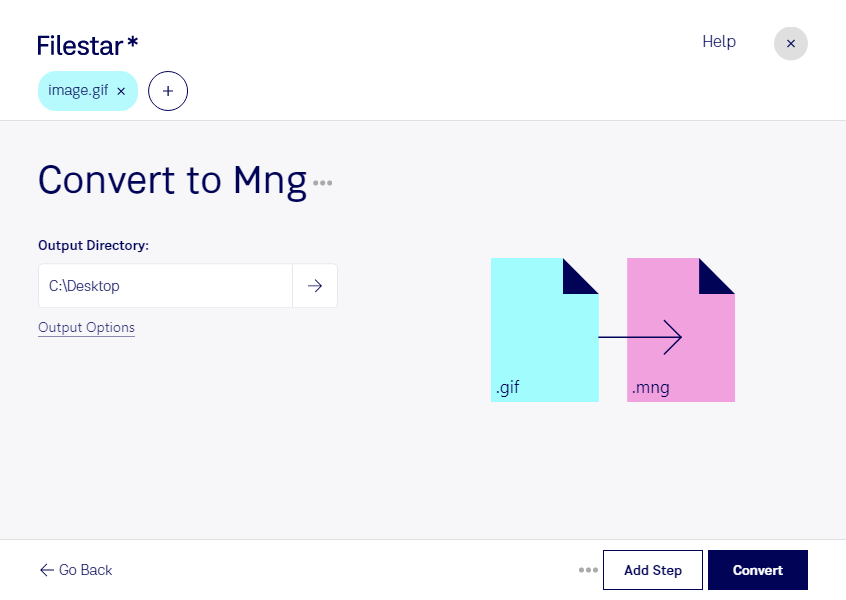
Wenn du gif in mng umwandeln möchtest, kannst du deine Rasterbilder mit Filestar direkt auf deinem Computer verarbeiten. Die Desktop-Software läuft unter Windows und macOS und eignet sich sowohl für einzelne Dateien als auch für die Stapelkonvertierung umfangreicher Bildbestände.
Eine gif-Datei ist eine Graphical-Interchange-Format-Datei, die häufig für einfache Animationen, Symbole und Webgrafiken verwendet wird. Das Rasterbildformat mng, ausgeschrieben Multiple Network Graphic, basiert auf PNG und wurde für Bildsequenzen und Animationen entwickelt. Eine Umwandlung ist besonders dann sinnvoll, wenn deine Zielanwendung oder dein bestehender Workflow ausdrücklich mng-Dateien benötigt. Prüfe vorher, ob die verwendete Software dieses weniger verbreitete Format unterstützt.
Im professionellen Einsatz kann die Konvertierung beispielsweise Entwicklern helfen, grafische Ressourcen für ältere Anwendungen aufzubereiten. Auch für Mediengestalter, die Animationen an spezialisierte Produktionssysteme übergeben, oder für Archivteams mit festgelegten Zielformaten kann der Formatwechsel relevant sein. Wichtig dabei: Eine Konvertierung stellt keine Farben oder Details wieder her, die in der ursprünglichen gif-Datei bereits fehlen.
Mit der Stapelverarbeitung von Filestar musst du nicht jede Datei einzeln umwandeln. Du wählst mehrere Dateien aus und führst die passende Konvertierung gemeinsam aus. Das spart wiederkehrende Arbeit und erleichtert die Verarbeitung zusammengehöriger Grafiken.
Da die Konvertierung lokal auf deinem Computer erfolgt, müssen deine Bilder dafür nicht auf einen Cloud-Server hochgeladen werden. Gerade bei unveröffentlichten Entwürfen, vertraulichen Kundenprojekten oder internen Grafiken vermeidest du so die zusätzliche Weitergabe an einen externen Verarbeitungsdienst. Die Sicherheit deiner Dateien bleibt dabei auch von den Schutzmaßnahmen auf deinem Computer abhängig.
Du möchtest klären, ob Filestar zu deinem Dateibestand und deinem mng-Workflow passt? Kontaktiere uns mit deinen Anforderungen.