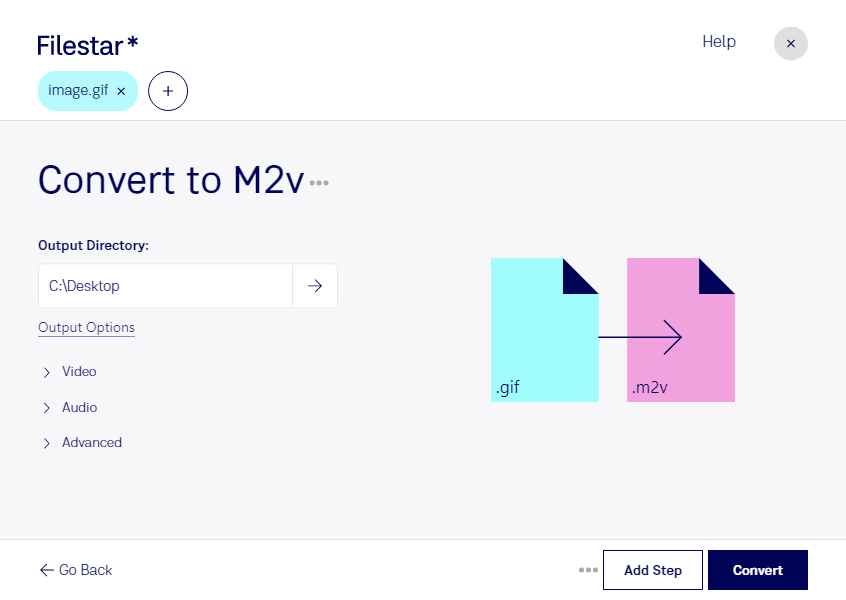
Du möchtest eine GIF-Animation für einen Video-Workflow vorbereiten? Mit Filestar kannst du gif in m2v umwandeln und deine Dateien lokal auf Windows oder macOS verarbeiten. Das ist besonders praktisch, wenn dein nächster Arbeitsschritt MPEG-2-Video statt einer Rasterbilddatei voraussetzt.
Eine gif-Datei ist eine Graphical-Interchange-Format-Datei, die einzelne Rasterbilder oder eine Animation enthalten kann. Bei der Umwandlung in m2v entsteht ein MPEG-2-Video. Wichtig für deine Planung: m2v enthält ausschließlich den Videodatenstrom, keine Audiospur. Auch die Transparenz einer gif-Datei wird im Zielformat nicht beibehalten. Prüfe daher, ob dein Schnitt- oder Authoring-Programm m2v unterstützt und wie transparente Bereiche im Ergebnis dargestellt werden.
Im professionellen Umfeld ist diese Konvertierung beispielsweise für Mediengestalter und Videoproduzenten interessant, die animierte Grafiken in bestehende MPEG-2-Workflows übernehmen möchten. Auch beim DVD-Authoring kann ein m2v-Videodatenstrom als Ausgangsmaterial dienen. So lassen sich etwa kurze Produktanimationen oder grafische Einspieler für die weitere Verarbeitung vorbereiten.
Wenn du mehrere Dateien bearbeiten möchtest, musst du sie nicht einzeln konvertieren. Mit der Stapelverarbeitung von Filestar wählst du mehrere gif-Dateien aus und führst die Umwandlung gemeinsam aus. Das reduziert wiederkehrende Arbeitsschritte und erleichtert die Verarbeitung umfangreicher Dateisammlungen.
Filestar ist eine Desktop-Software, kein Online-Konverter. Die lokale Verarbeitung vermeidet, dass du deine Ausgangsdateien zur Konvertierung auf fremde Cloud-Server hochladen musst. Gerade bei unveröffentlichten Kampagnen, internen Präsentationen oder vertraulichen Kundeninhalten behältst du dadurch mehr Kontrolle über deine Daten.
Du möchtest wissen, ob Filestar zu deinem Workflow passt? Melde dich bei uns und beschreibe, welche Dateien du verarbeiten möchtest.