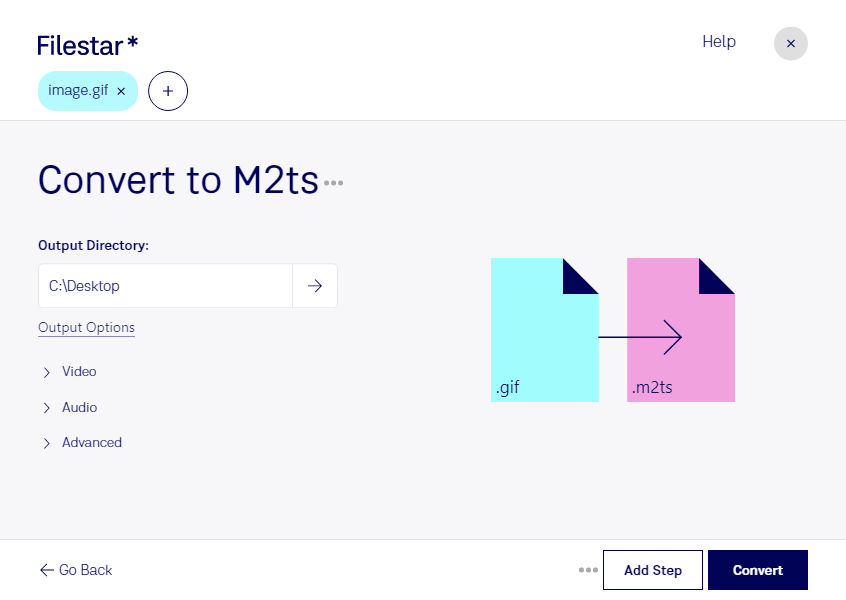
Wenn du gif in m2ts umwandeln möchtest, wechselst du von einem Rasterbildformat zu einem Videoformat. Eine gif-Datei, auch als Graphical-Interchange-Format-Datei bezeichnet, kann einzelne Bilder oder kurze Animationen enthalten. m2ts steht für Blu-ray-BDAV-Video und wird vor allem im Blu-ray-Umfeld verwendet. Mit Filestar kannst du diese Umwandlung direkt auf deinem Computer durchführen – unter Windows und macOS.
Das ist beispielsweise für Videoeditoren, Mediengestalter und Mitarbeitende in Produktionsagenturen interessant. Animierte Grafiken, kurze Produktdarstellungen oder grafische Einblendungen lassen sich so für Arbeitsabläufe vorbereiten, in denen m2ts benötigt wird. Prüfe dabei, welche Formate deine Schnittsoftware oder dein Wiedergabesystem unterstützt: m2ts ist nicht für jede Anwendung die passende Wahl. Auch erhöht ein Formatwechsel nicht automatisch die Bildqualität der ursprünglichen gif-Datei.
Wenn du zahlreiche Dateien vorbereiten musst, spart dir die Stapelverarbeitung wiederholte Einzelschritte. Statt jede Datei separat umzuwandeln, kannst du mehrere gif-Dateien gemeinsam verarbeiten. Das erleichtert beispielsweise die Vorbereitung einer Sammlung animierter Gestaltungselemente für ein Videoprojekt.
Filestar ist eine Desktop-Anwendung, kein Online-Konverter. Die lokale Verarbeitung bedeutet, dass du deine Ausgangsdateien für die Umwandlung nicht auf einen externen Server hochladen musst. Gerade bei unveröffentlichten Kampagnen, vertraulichen Kundenmaterialien oder internen Präsentationen vermeidest du dadurch zusätzliche Risiken durch Datenübertragung und Speicherung bei Drittanbietern. Die Sicherheit deines Computers und deine eigenen Zugriffsrechte bleiben dabei wichtig.
Du möchtest wissen, wie Filestar in deinen Video-Workflow passt oder wie du größere Dateimengen verarbeitest? Kontaktiere uns und beschreibe deinen Anwendungsfall.