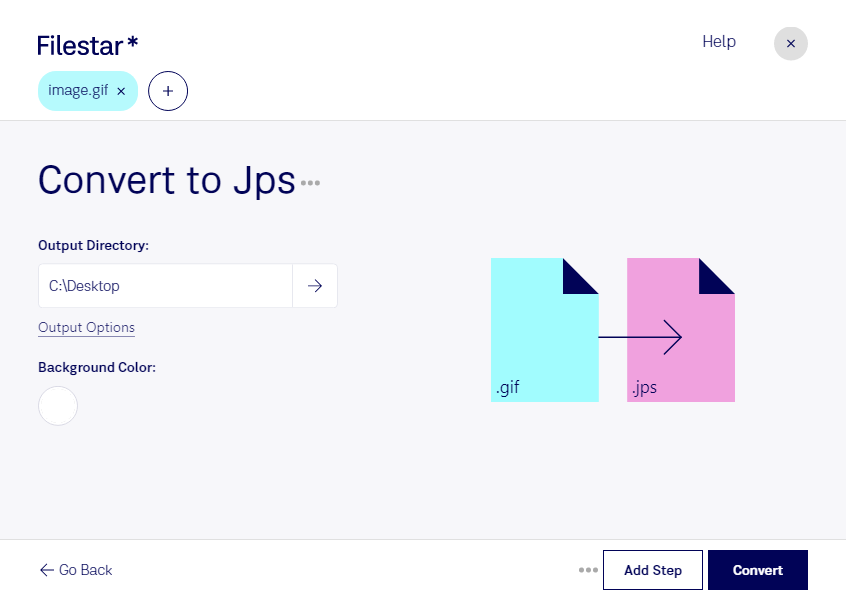
Wenn du gif in jps umwandeln möchtest, unterstützt dich Filestar bei der Verarbeitung deiner Rasterbilder direkt auf deinem Computer. Du kannst einzelne Dateien konvertieren oder mehrere Bilder in einem Durchgang bearbeiten – praktisch, wenn du umfangreiche Bildbestände für eine bestimmte Anwendung vorbereiten musst.
Eine gif-Datei, auch als Graphical-Interchange-Format-Datei bezeichnet, eignet sich für einfache Grafiken und kann Animationen enthalten. Das Format verwendet eine begrenzte Farbpalette. Eine jps-Datei ist ein Stereo-JPEG-Bild und wird typischerweise für stereoskopische Bildpaare genutzt. Beide Formate speichern Rasterbilder, erfüllen aber unterschiedliche Aufgaben. Wichtig: Ein Formatwechsel allein erzeugt keine räumliche Tiefe. Für einen echten Stereoeindruck benötigt das Bild passende Ansichten für das linke und rechte Auge. Auch eine gif-Animation lässt sich nicht als Animation in jps übernehmen.
Die Umwandlung kann beispielsweise für Mediengestalter, Entwickler von 3D-Anwendungen oder Teams in der Ausstellungstechnik sinnvoll sein, wenn ein Zielsystem jps-Dateien erwartet. Bereits passend zusammengestellte Bildpaare oder Testgrafiken lassen sich so für entsprechende Arbeitsabläufe aufbereiten. Prüfe dabei, ob Bildanordnung und Darstellung den Anforderungen deiner Zielsoftware entsprechen.
Filestar läuft auf Windows und macOS. Mit der Stapelverarbeitung musst du wiederkehrende Umwandlungen nicht für jede Datei einzeln anstoßen. Das spart Arbeitsschritte und erleichtert die Verarbeitung größerer Dateimengen.
Die lokale Verarbeitung ist besonders bei vertraulichen Entwürfen, unveröffentlichten Motiven oder Kundenmaterial hilfreich: Deine Bilder müssen dafür nicht an einen Online-Konverter hochgeladen werden. Dadurch vermeidest du die zusätzliche Übertragung an einen externen Verarbeitungsdienst und behältst die Kontrolle über Speicherung, Zugriffsrechte und Löschung auf deinem Rechner.
Du möchtest wissen, ob die Umwandlung zu deinem Bildmaterial und deinem Arbeitsablauf passt? Melde dich bei uns – wir unterstützen dich bei der Auswahl der passenden Filestar skills.