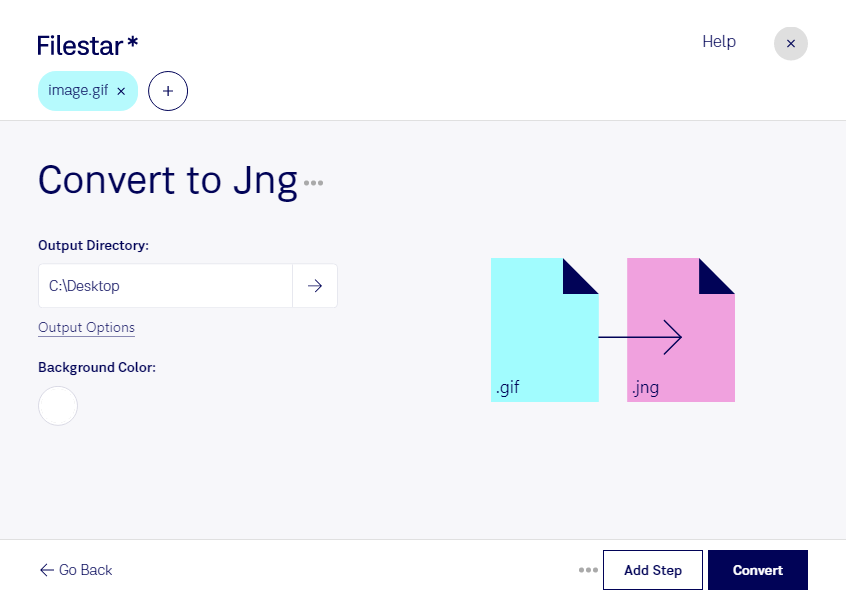
Wenn du gif in jng umwandeln möchtest, bietet dir Filestar eine lokale Lösung für Windows und macOS. Konvertiere einzelne Bilder oder verarbeite mehrere Dateien in einem Stapel. So sparst du dir wiederholte Arbeitsschritte und bringst deine Bildbestände effizient in das gewünschte Format.
Eine gif-Datei ist eine Graphical-Interchange-Format-Datei und gehört zu den Rasterbildern. Das Format verwendet eine Palette mit bis zu 256 Farben und ist vor allem für einfache Grafiken und Animationen bekannt. Auch jng, kurz für JPEG Network Graphic, ist ein Rasterbildformat. Es kombiniert JPEG-komprimierte Bilddaten mit optionalen Transparenzinformationen und eignet sich damit für bestimmte Anwendungen, die dieses Format unterstützen.
Der Wechsel kann beispielsweise für Softwareentwickler sinnvoll sein, die Bildressourcen für eine Anwendung mit jng-Unterstützung vorbereiten. Auch in der Medienproduktion oder bei der Pflege älterer Grafiksysteme kann eine gezielte Formatumwandlung erforderlich sein. Mit der Stapelverarbeitung von Filestar lassen sich dafür mehrere Ausgangsdateien gemeinsam konvertieren.
Wichtig für deine Entscheidung: Durch die Umwandlung entstehen keine zusätzlichen Farben oder Details, die im gif fehlen. Zudem kann JPEG-Kompression Bildinformationen verändern. Bei Logos, Schrift und scharfen Kanten solltest du das Ergebnis deshalb prüfen. Wenn dein gif animiert ist, kläre außerdem, wie die Einzelbilder verarbeitet werden – jng ist kein Ersatz für eine gif-Animation. Prüfe vorab auch, ob deine Zielsoftware jng öffnen kann.
Die Verarbeitung erfolgt lokal auf deinem Computer statt über einen Online-Konverter. Deine Bilder müssen dafür nicht an einen Cloud-Dienst zur Konvertierung übertragen werden. Das reduziert die Weitergabe vertraulicher Daten an Dritte und hilft dir, die Kontrolle über Kundenmaterial, interne Entwürfe und unveröffentlichte Grafiken zu behalten.
Du möchtest wissen, ob Filestar zu deinem Dateibestand und deinem Arbeitsablauf passt? Kontaktiere uns mit deinen Anforderungen an die Umwandlung von gif in jng.