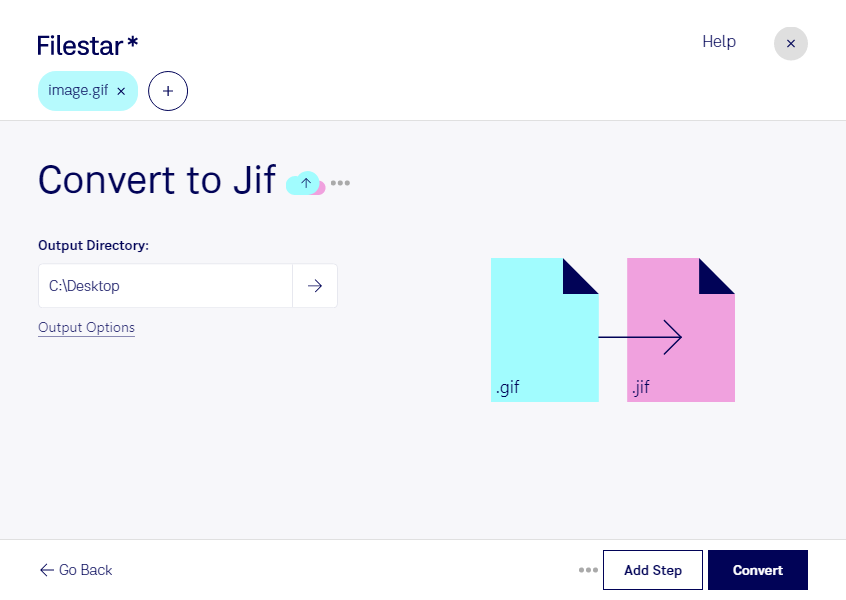
Wenn du gif in jif umwandeln möchtest, hilft dir Filestar dabei, einzelne Bilder oder ganze Dateisammlungen direkt auf deinem Computer zu konvertieren. Die Software läuft auf Windows und macOS und ermöglicht dir eine Stapelverarbeitung – praktisch, wenn du viele Grafiken für ein Projekt vorbereiten musst.
Eine gif-Datei ist eine Graphical-Interchange-Format-Datei und gehört zu den Rasterbildern. Das Format unterstützt eine begrenzte Farbpalette, Transparenz und Animationen. Auch das JPEG-Austauschformat jif ist ein Rasterbildformat. Es verwendet JPEG-Komprimierung und eignet sich vor allem für statische Bilder mit vielen Farbnuancen. Die Umwandlung kann sinnvoll sein, wenn eine Anwendung oder ein bestehender Arbeitsablauf ausdrücklich jif-Dateien benötigt.
Beachte dabei die Unterschiede: Animationen und transparente Bereiche lassen sich im Zielformat nicht erhalten. Durch die verlustbehaftete JPEG-Komprimierung können zudem Bilddetails verloren gehen. Bei Logos, scharfen Konturen oder kleinen Schriftzügen solltest du das Ergebnis deshalb besonders sorgfältig prüfen. Eine Konvertierung stellt keine Farben oder Details wieder her, die bereits in der gif-Datei fehlen.
Im beruflichen Alltag profitieren beispielsweise Grafikdesigner, Marketingteams und Beschäftigte in der Medienverwaltung von der Umwandlung. Sie können vorhandene Bildbestände für vorgegebene Importformate aufbereiten oder statische Grafiken an einen nachgelagerten Produktionsprozess anpassen. Mit der Stapelverarbeitung sparst du dir die wiederholte Bearbeitung jeder einzelnen Datei.
Filestar verarbeitet deine Dateien lokal statt sie zur Konvertierung auf einen Cloud-Dienst hochzuladen. Dadurch vermeidest du die Weitergabe vertraulicher Kundenmotive, unveröffentlichter Kampagnenbilder oder interner Grafiken an einen zusätzlichen Anbieter. Das reduziert Übertragungsrisiken und erleichtert die Einhaltung interner Vorgaben zum Umgang mit sensiblen Dateien.
Du möchtest wissen, ob Filestar zu deinem Bildbestand und Arbeitsablauf passt? Kontaktiere uns mit deinen Anforderungen.