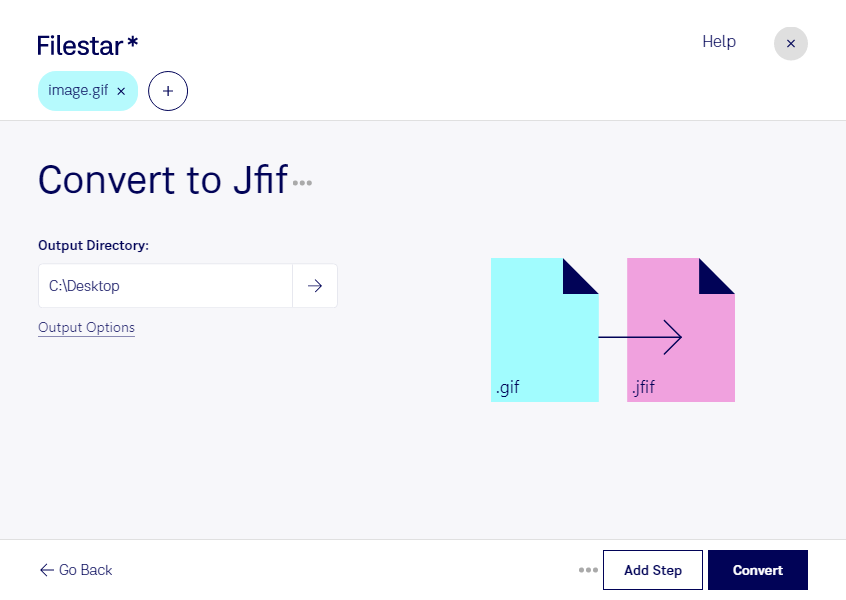
Du möchtest GIF-Bilder für eine Anwendung vorbereiten, die JFIF-Dateien benötigt? Mit Filestar kannst du gif in jfif umwandeln und deine Rasterbilder lokal auf deinem Computer verarbeiten. Die Software läuft auf Windows und macOS und eignet sich sowohl für einzelne Dateien als auch für umfangreiche Bildbestände.
Eine gif-Datei ist eine Graphical-Interchange-Format-Datei. Sie wird häufig für einfache Grafiken und Animationen verwendet und unterstützt eine begrenzte Farbpalette sowie Transparenz. Das Rasterbildformat jfif, kurz für JPEG File Interchange Format, speichert JPEG-komprimierte Bilddaten. Es eignet sich besonders für statische, fotografische Motive mit vielen Farbabstufungen. Durch die Umwandlung entstehen allerdings keine zusätzlichen Farben oder Bilddetails.
Wichtig für deine Entscheidung: JFIF unterstützt weder Animationen noch Transparenz. Eine animierte GIF-Datei bleibt nach der Konvertierung deshalb nicht animiert; transparente Bereiche müssen als feste Bildfläche dargestellt werden. Auch kann die verlustbehaftete JPEG-Komprimierung bei Schrift, Logos oder scharfen Kanten sichtbare Artefakte verursachen. Für solche Motive lohnt es sich, das Ergebnis vor der weiteren Verwendung zu prüfen.
Im Berufsalltag ist die Konvertierung beispielsweise hilfreich, wenn du im Marketing Bildmaterial für ein vorgegebenes Redaktionssystem aufbereitest, im E-Commerce Produktbilder an Importvorgaben anpasst oder in der Medienproduktion Dateien für eine ältere Bilddatenbank bereitstellst. Mit der Stapelverarbeitung von Filestar wandelst du mehrere Dateien in einem Durchgang um, statt jedes Bild einzeln zu bearbeiten.
Da Filestar kein Online-Konverter ist, erfolgt diese Verarbeitung lokal. Du musst vertrauliche Entwürfe, unveröffentlichte Kampagnenbilder oder Kundenmaterial dafür nicht auf einen externen Konvertierungsserver hochladen. Das reduziert die Weitergabe sensibler Dateien an Dritte und erleichtert die Kontrolle über deine Daten. Der Schutz deines Computers und deine internen Datenschutzvorgaben bleiben dabei wichtig.
Du möchtest klären, ob Filestar zu deinen Bildbeständen und Arbeitsabläufen passt? Nimm Kontakt mit uns auf und beschreibe uns deinen Anwendungsfall.