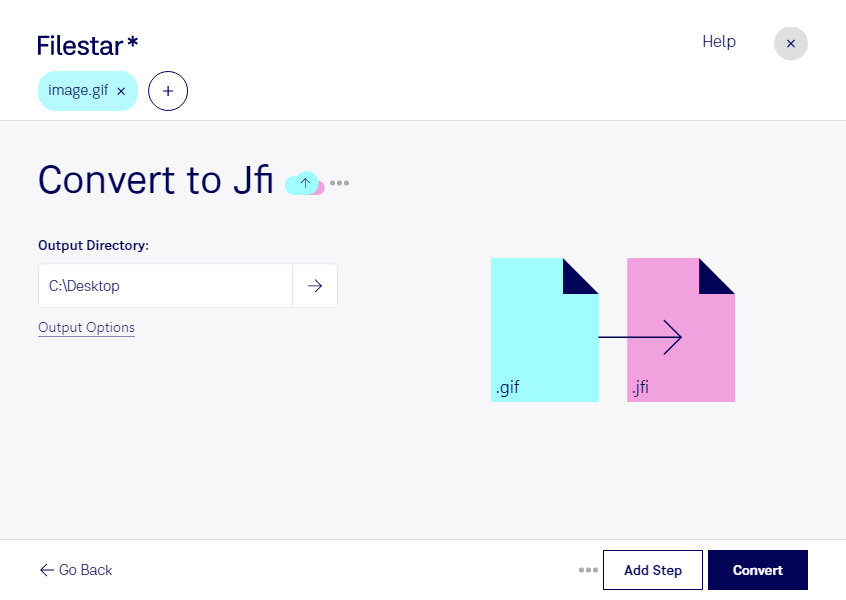
Wenn du gif in jfi umwandeln möchtest, unterstützt dich Filestar bei der Konvertierung direkt auf deinem Computer. Statt Bilder einzeln zu bearbeiten, kannst du mehrere Dateien in einem Durchgang verarbeiten. Das erleichtert wiederkehrende Aufgaben und spart Zeit bei umfangreichen Bildsammlungen.
Eine gif-Datei ist eine Graphical-Interchange-Format-Datei und gehört zu den Rasterbildern. Sie wird häufig für einfache Grafiken, Logos und Animationen verwendet. Eine jfi-Datei ist ein JPEG File Interchange-Bild und ebenfalls ein Rasterbild. Das JPEG-basierte Format eignet sich vor allem für statische Bilder mit vielen Farbabstufungen. Die Konvertierung kann sinnvoll sein, wenn ein nachgelagerter Arbeitsablauf ausdrücklich jfi-Dateien verlangt.
Beachte dabei die Unterschiede der Formate: jfi unterstützt weder Animationen noch Transparenz. Eine animierte gif-Datei bleibt nach der Umwandlung deshalb nicht animiert. Auch transparente Bereiche lassen sich nicht unverändert übernehmen. Durch die verlustbehaftete JPEG-Komprimierung können zudem sichtbare Veränderungen entstehen, besonders an scharfen Kanten oder bei kleinen Schriftzügen. Prüfe deshalb zunächst eine Beispieldatei, bevor du einen größeren Bestand konvertierst.
Im Marketing kann die Umwandlung helfen, vorhandene Grafiken für ein vorgegebenes Redaktionssystem aufzubereiten. Im E-Commerce ist sie nützlich, wenn Produktbilder an die Formatvorgaben eines Bildarchivs angepasst werden müssen. Auch Agenturen und Medienabteilungen profitieren von der Stapelverarbeitung, wenn viele Dateien für die Übergabe an Kunden vorbereitet werden sollen.
Filestar läuft auf Windows und macOS und ist kein Online-Konverter. Bei der lokalen Verarbeitung müssen deine Bilder nicht zur Konvertierung auf einen fremden Server hochgeladen werden. So vermeidest du einen zusätzlichen Übertragungsweg und behältst mehr Kontrolle über vertrauliche Kundenbilder, unveröffentlichte Entwürfe oder interne Unterlagen.
Du möchtest klären, ob die Umwandlung für deine Dateien und deinen Arbeitsablauf geeignet ist? Kontaktiere uns – wir helfen dir bei der Auswahl der passenden Verarbeitung mit Filestar.