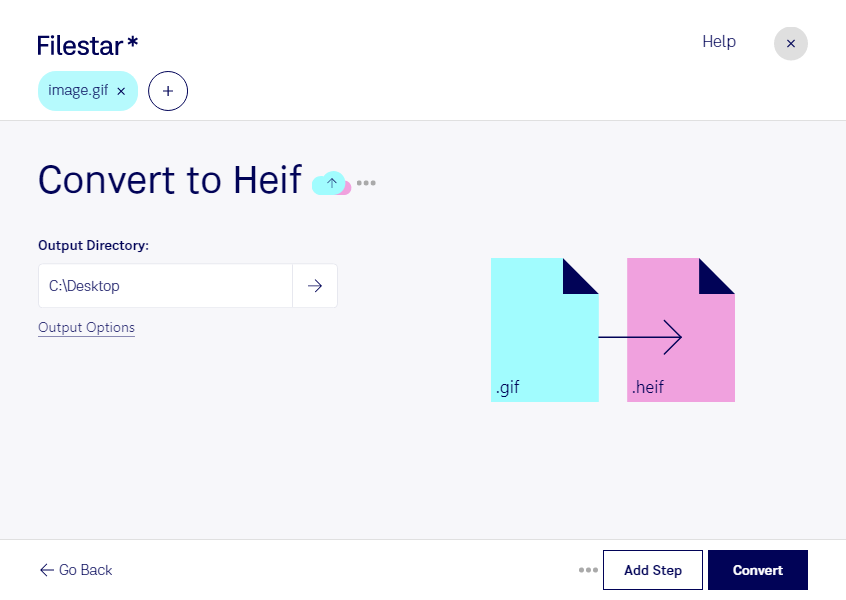
Mit Filestar kannst du gif in heif umwandeln und deine Bilddateien lokal auf Windows oder macOS verarbeiten. Ob du einzelne Grafiken konvertieren oder einen ganzen Bildbestand aufbereiten möchtest: Die Stapelverarbeitung erspart dir wiederkehrende Arbeitsschritte für jede einzelne Datei.
Eine gif-Datei ist eine Graphical-Interchange-Format-Datei und gehört zu den Rasterbildern. Das Format wird häufig für einfache Webgrafiken und kurze Animationen verwendet, ist aber auf eine Palette mit maximal 256 Farben pro Einzelbild begrenzt. Eine heif-Datei, ein High Efficiency Image File, ist ebenfalls ein Rasterbild und ermöglicht eine effiziente Speicherung mit modernen Kompressionsverfahren. Beim Umwandeln entstehen allerdings keine zusätzlichen Bilddetails oder Farben, die in der Ausgangsdatei fehlen.
Im beruflichen Alltag ist die Konvertierung beispielsweise für Grafikdesigner, E-Commerce-Teams und Verantwortliche für digitale Bildarchive interessant. Du kannst ältere gif-Grafiken für einen heif-basierten Workflow vorbereiten oder zahlreiche Produktabbildungen einheitlich bereitstellen. Prüfe vorab, ob deine Zielsoftware heif unterstützt. Bei animierten gif-Dateien solltest du außerdem kontrollieren, wie die Animation bei der Konvertierung behandelt wird, statt von einer unveränderten Übernahme auszugehen.
Mit der Stapelverarbeitung von Filestar bearbeitest du mehrere Dateien in einem Durchgang. Das ist besonders praktisch, wenn du regelmäßig größere Bildsammlungen konvertierst und manuelle Einzelschritte reduzieren möchtest.
Die lokale Verarbeitung bietet einen wichtigen Datenschutzvorteil: Deine Ausgangsdateien müssen für die Konvertierung nicht auf einen fremden Cloud-Server hochgeladen werden. Gerade bei unveröffentlichten Kampagnenmotiven, internen Grafiken oder Kundenmaterialien vermeidest du damit eine zusätzliche Weitergabe an externe Systeme und behältst die Kontrolle über die Speicherung auf deinem Rechner.
Du möchtest klären, ob Filestar zu deinen Bilddateien und Arbeitsabläufen passt? Nimm Kontakt mit uns auf und beschreibe deinen Anwendungsfall.