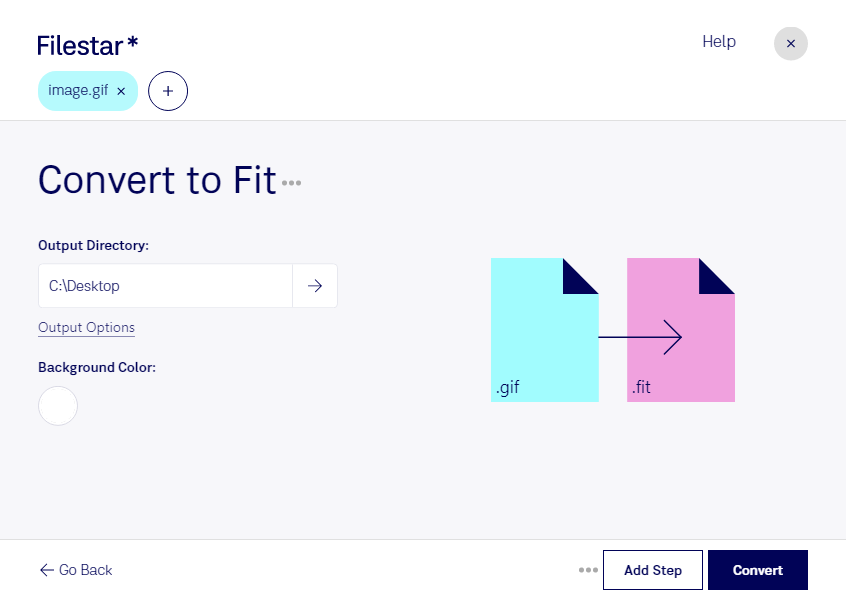
Wenn du gif in fit umwandeln möchtest, hilft dir Filestar dabei, Rasterbilder für wissenschaftliche Bildverarbeitung vorzubereiten. Die Software läuft auf Windows und macOS und verarbeitet deine Dateien lokal auf deinem Computer.
Eine gif-Datei im Graphical Interchange Format eignet sich für einfache Grafiken mit begrenzter Farbpalette und unterstützt Animationen. Das fit-Format gehört zum Flexible Image Transport System, das vor allem in der Astronomie für Bilddaten und ergänzende Metadaten verwendet wird. Die Umwandlung kann sinnvoll sein, wenn du vorhandene Grafiken in eine Arbeitsumgebung übernehmen möchtest, die fit-Dateien voraussetzt.
In der astronomischen Lehre lassen sich beispielsweise schematische Darstellungen für Übungen mit wissenschaftlicher Bildsoftware aufbereiten. Auch in der Forschung oder technischen Bildanalyse kann die Konvertierung helfen, Referenzgrafiken in einen einheitlichen Verarbeitungsablauf einzubinden. Wichtig dabei: Die Umwandlung erzeugt keine zusätzlichen Bilddetails, Messwerte oder astronomischen Metadaten. Die begrenzte Farbinformation der ursprünglichen gif-Datei bleibt eine Einschränkung.
Mit der Stapelverarbeitung von Filestar kannst du mehrere Dateien in einem Durchgang konvertieren, statt jedes Bild einzeln zu bearbeiten. Das spart wiederkehrende Arbeit, etwa bei umfangreichen Lehrmaterialien oder Sammlungen von Referenzbildern. Bei animierten gif-Dateien solltest du vorab prüfen, welche Einzelbilder du für deinen weiteren Arbeitsablauf benötigst.
Die lokale Verarbeitung vermeidet den Upload deiner Ausgangsdateien zu einem Cloud-Konverter. Dadurch reduzierst du die Weitergabe vertraulicher Inhalte an externe Dienste und behältst die Kontrolle über Speicherung und Zugriffsrechte. Gerade bei unveröffentlichten Forschungsunterlagen oder internen Projektgrafiken ist das ein wichtiger Vorteil.
Du möchtest klären, ob Filestar zu deinen Dateien und deinem Arbeitsablauf passt? Kontaktiere uns mit deinem Anwendungsfall.